스캔 앱 아이폰에서 문서를 PDF로 만드는 방법
얼마 전 서류 한 장을 급히 보내야 했는데, 복합기를 찾는 대신 아이폰으로 찍어 보냈어요. 사진처럼 책상까지 함께 보일까 걱정했지만, 문서 스캔 기능으로 가장자리를 맞추니 훨씬 읽기 편한 파일이 되더군요. 스캔 앱 아이폰에서 뭘 써야 할지 고민된다면, 먼저 기본으로 들어 있는 메모 앱과 파일 앱을 열어보면 됩니다.
메모 앱에서 빠르게 스캔하는 방법
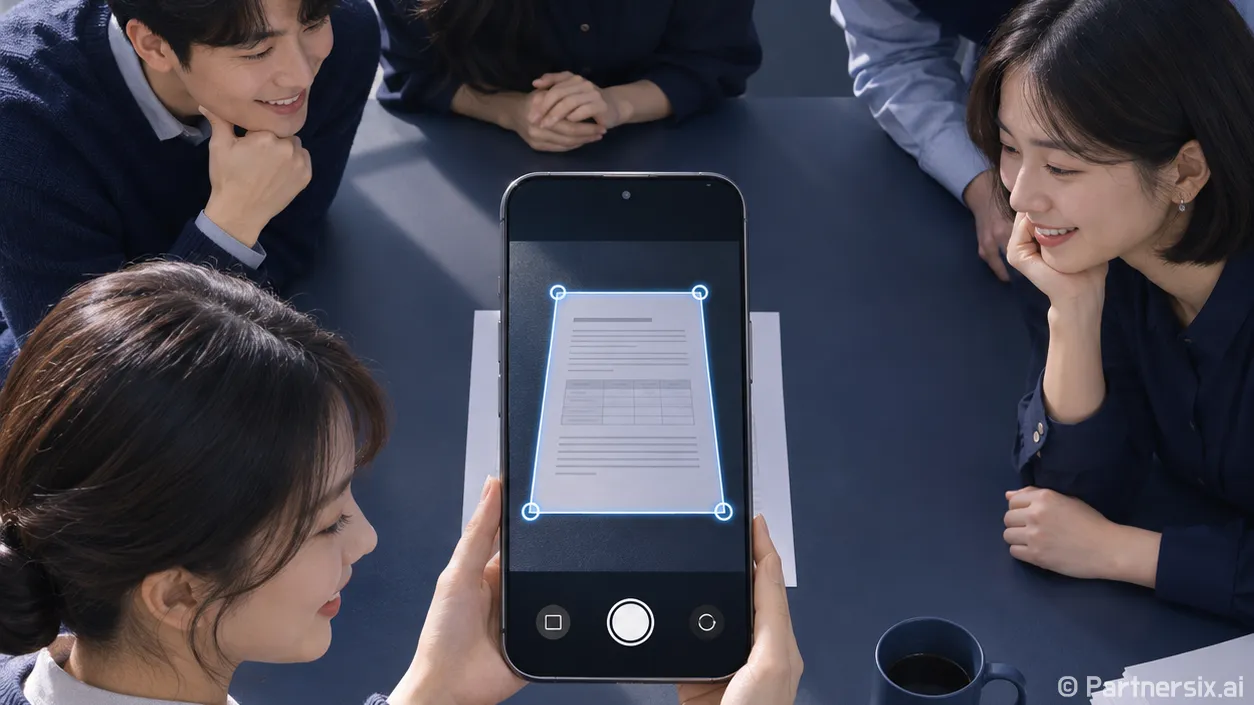
메모 앱은 서류를 찍고 그 내용과 관련된 메모까지 한곳에 남기기 좋습니다. 새 메모를 만든 뒤 첨부 버튼을 누르고 ‘문서 스캔’을 선택하세요. 종이가 화면 안에 들어오도록 아이폰을 들면 자동으로 촬영됩니다. 자동 촬영이 되기 전에 위치를 더 맞추고 싶다면 수동으로 셔터 버튼이나 음량 버튼을 눌러도 됩니다.
촬영한 뒤에는 화면에 표시된 모서리를 종이 끝에 맞춥니다. 책상 일부가 들어갔다면 이 단계에서 제외할 수 있어요. ‘스캔 항목 유지’를 누르고 다음 장을 이어서 찍으면 여러 페이지를 한 문서에 담을 수 있습니다. 모든 장을 찍은 뒤 ‘완료’를 누르면 메모 안에 스캔 문서가 붙습니다. 애플 지원 안내에 나온 기본 순서도 이와 같습니다.
예를 들어 계약서 3장을 받아야 한다면 첫 장을 찍고 곧바로 다음 장을 카메라 앞에 놓으면 됩니다. 장마다 별도의 메모를 만들 필요가 없으니, 나중에 찾을 때도 편해요. 다만 보내기 전에는 각 페이지를 열어 글자가 잘렸거나 흐린 곳이 없는지 확인하는 게 좋습니다. 특히 날짜와 서명 칸은 확대해서 보면 놓친 부분을 찾기 쉽습니다.
PDF 파일이 필요하면 파일 앱으로
제출처에서 PDF 파일을 요구한다면 파일 앱에서 시작하는 편이 간단합니다. 파일 앱을 열고 더 보기 버튼에서 ‘문서 스캔’을 선택하세요. 촬영과 모서리 조절 방법은 메모 앱과 비슷합니다. 페이지를 모두 담은 뒤 ‘완료’를 누르고 저장할 위치를 고르면 파일로 보관할 수 있습니다.
저장 위치는 보내기 전에 생각해 두면 덜 헷갈립니다. 아이폰 안에 둘 서류라면 ‘나의 iPhone’, 다른 애플 기기에서도 확인할 서류라면 iCloud Drive의 원하는 폴더를 고를 수 있어요. 예를 들어 ‘제출 서류’ 폴더에 스캔본을 저장하고 파일 이름을 ‘재직증명서’처럼 바꿔 두면, 며칠 뒤 다시 첨부할 때도 찾기 쉽습니다. 공유할 때는 파일을 열어 공유 버튼을 누른 다음 사용할 앱을 선택하면 됩니다.
메모 앱과 파일 앱 중 어느 쪽을 써야 할지 망설여진다면 용도를 기준으로 고르면 돼요. 서류 옆에 할 일을 적어두고 싶을 때는 메모 앱, 이름을 붙인 파일을 폴더에 보관하거나 제출할 때는 파일 앱이 자연스럽습니다. 별도 앱을 설치하기 전에 기본 기능만으로 필요한 작업이 끝나는지 확인해 볼 만합니다.
글자가 선명하게 나오도록 찍는 요령
스캔 결과는 앱보다 촬영 환경의 영향을 크게 받습니다. 종이는 구김을 펴서 평평한 곳에 놓고, 조명이 한쪽에서 강하게 비치면 위치를 조금 옮겨 그림자와 반사를 줄이세요. 코팅된 증명서나 영수증은 천장 조명이 비쳐 숫자가 사라져 보일 수 있습니다. 이럴 때는 아이폰 각도를 살짝 바꾸는 것만으로도 읽기 좋아집니다.
문서 전체가 화면에 들어오되 너무 멀리서 찍지는 않는 편이 좋습니다. 종이 바깥에 여유를 조금 남겨야 가장자리를 알아보기 쉽고, 글자도 충분한 크기로 남습니다. 촬영 뒤에는 작은 글씨를 확대해 확인하세요. 화면에서는 그럴듯해 보여도 계좌번호 한 자리나 영수증 금액이 흐리면 다시 찍어야 할 수 있습니다.
여러 장짜리 문서는 순서도 확인해야 합니다. 앞뒤가 뒤바뀐 채 보내면 받는 사람이 내용을 읽기 어렵거든요. 개인정보가 들어 있는 서류라면 공유하기 전에 받는 사람과 첨부 파일을 한 번 더 확인하는 습관도 유용합니다.
서명이 필요한 서류도 아이폰에서 처리하기
종이에 사인할 자리가 남아 있다면 출력부터 할 필요는 없습니다. 애플 지원 안내에 따르면 메모 앱에서 스캔한 문서를 연 뒤 마크업 버튼과 서명 기능을 이용할 수 있습니다. 손가락으로 서명을 만들고 크기와 위치를 조절한 다음 완료하면 됩니다. 제출처가 전자 서명을 받는지 먼저 확인하고 사용하면 더 확실합니다.
스캔이 끝났다고 바로 보내기보다는 파일을 한 번 열어보는 편이 마음이 놓입니다. 첫 장부터 마지막 장까지 빠진 페이지가 없는지, 모서리가 글자를 자르지 않았는지 확인하는 데는 오래 걸리지 않아요. 급하게 서류를 보내야 할 때 이 짧은 확인이 다시 촬영하고 재전송하는 시간을 줄여줍니다.