사진 편집 앱 무료로 골라 쓰는 방법
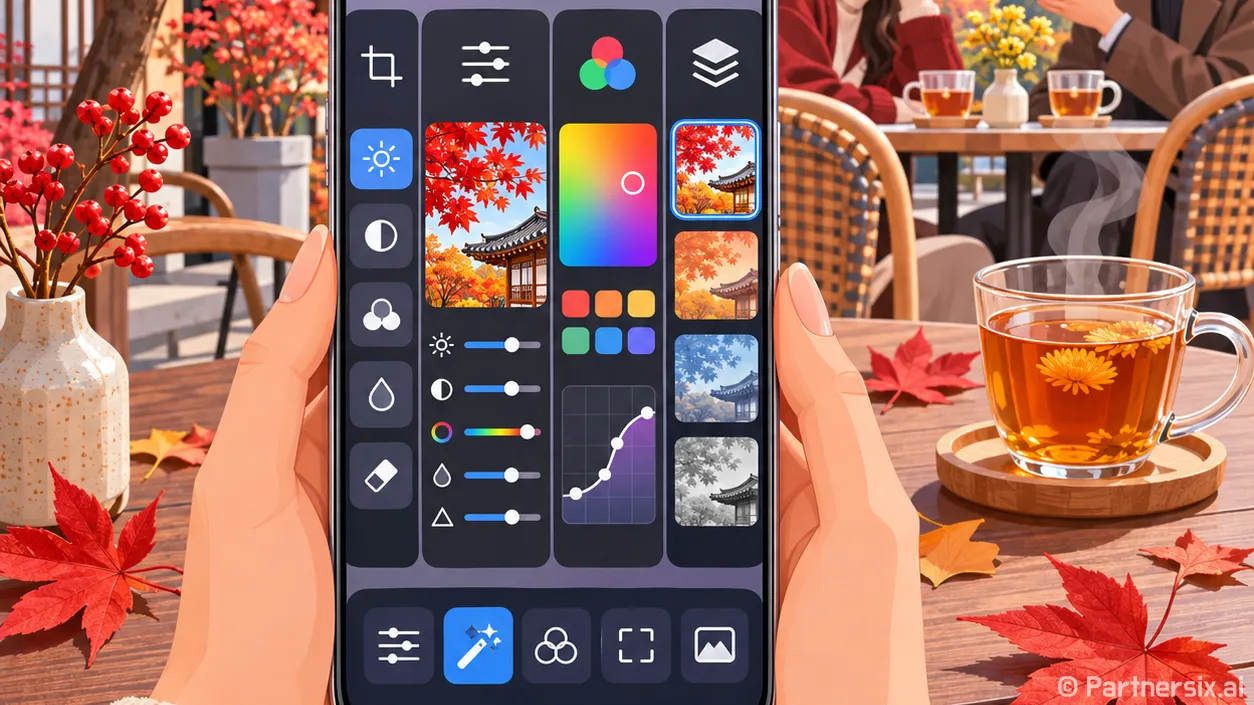
얼마 전 여행 사진을 손보다가 편집 앱을 세 개나 번갈아 열었습니다. 사진을 밝게 만드는 일과 썸네일에 글자를 넣는 일은 생각보다 다른 작업이더라고요. 사진 편집 앱 무료라는 말만 보고 설치하면 필요한 기능 앞에서 유료 결제 화면을 만날 수도 있습니다. 먼저 어떤 사진을 만들고 싶은지 떠올리면 앱을 고르기가 훨씬 쉬워집니다.
앱을 고르기 전에 할 일을 하나만 정해두기
어두운 사진을 자연스럽게 밝히고 싶다면 밝기, 색온도, 자르기 같은 기본 도구가 편해야 합니다. 반면 블로그 썸네일을 만든다면 사진 위에 글자와 도형을 올리는 기능이 더 중요하죠. 인물 뒤의 물건을 지우거나 특정 부분만 고치고 싶다면 그 기능이 무료인지 따로 확인해야 합니다.
무료 앱도 방식이 제각각입니다. 필요한 도구를 별도 결제 없이 쓰는 앱이 있고, 기본 편집은 무료지만 일부 도구에 구독이 필요한 앱도 있습니다. 설치 화면의 ‘무료’ 표시만 보지 말고, 자주 쓸 기능에 유료 표시가 붙어 있는지 사진 한 장으로 시험해 보는 편이 빠릅니다.
사진만 고친다면 스냅시드와 라이트룸
스냅시드는 밝기와 색 조절부터 자르기, 수평 맞추기, 부분 보정까지 한 앱에서 처리하기 좋습니다. 구글의 앱 안내에는 30개 이상의 도구와 필터를 구독, 앱 내 구매, 광고, 워터마크 없이 제공한다고 나와 있습니다. 카페 사진이 조금 어둡거나 건물 사진의 수평이 기울었을 때 먼저 열어볼 만합니다.
처음에는 도구가 많아 보여도 전부 익힐 필요는 없습니다. 사진을 열고 ‘이미지 조정’으로 밝기를 맞춘 뒤 ‘자르기’와 ‘회전’만 써도 차이가 납니다. 작은 얼룩이 눈에 띄면 ‘잡티 제거’를 써볼 수 있고요. 다만 복잡한 배경에서 큰 물체를 없애면 주변 무늬가 어색해질 수 있으니 저장 전에 확대해서 확인하는 게 좋습니다.
라이트룸은 여러 사진의 색감을 비슷하게 맞추고 싶을 때 편합니다. 어도비 안내에 따르면 모바일 앱에서 기본 편집 도구와 일부 사전 설정은 무료로 쓸 수 있습니다. 예를 들어 같은 실내에서 찍은 음식 사진 다섯 장이 제각각 노랗게 보인다면, 밝기와 색온도를 비슷한 방향으로 조절해 통일감을 줄 수 있습니다.
여기에는 경계가 있습니다. 어도비는 마스킹, 생성형 제거, 렌즈 흐림, 일부 사전 설정 등을 유료 기능으로 안내합니다. 특정 부분만 정교하게 고치거나 기기 사이에서 작업을 이어가려는 사람이라면 필요한 기능의 이용 조건을 먼저 살피는 게 좋습니다. 기본 색 보정만 할 계획이라면 무료 기능으로 시작해도 충분합니다.
글자까지 넣는 사진이라면 캔바
사진 자체의 색을 다듬는 것과 안내 이미지를 만드는 것은 조금 다릅니다. 블로그 대표 사진에 제목을 올리거나 행사 안내 이미지를 만들 때는 캔바가 편합니다. 캔바는 모바일 앱에서도 무료 사진 편집을 제공하고, 자르기와 회전 같은 기본 작업을 할 수 있다고 안내합니다. 편집한 사진에 워터마크를 남기지 않는다는 설명도 있습니다.
하지만 캔바의 모든 기능이 무료인 것은 아닙니다. 배경 제거와 매직 지우개 같은 기능은 유료 이용 대상입니다. 템플릿을 고를 때도 유료 표시가 있는 요소를 섞으면 내보내는 단계에서 결제 안내가 나올 수 있습니다. 제목 한 줄과 간단한 도형만 필요한 썸네일이라면 무료 요소만으로 먼저 만들어 보세요.
앱 하나로 모든 일을 끝내려 하기보다 작업에 맞춰 고르면 편합니다. 여행 사진의 색을 자연스럽게 손볼 때는 스냅시드나 라이트룸, 사진 위에 글자와 배치를 더할 때는 캔바가 어울립니다. 사진 보정 앱에서 저장한 뒤 캔바로 가져오는 순서도 괜찮지만, 같은 사진을 여러 번 저장하면 파일이 헷갈리기 쉬워 이름을 구분해 두는 편이 좋습니다.
무료 기능만으로 사진 한 장 완성하는 순서
처음부터 필터를 고르면 사진마다 색이 지나치게 달라질 때가 있습니다. 저는 아래 순서로 기본 상태를 맞춘 뒤 필요한 효과만 조금 더합니다. 수치는 정답이 아니라 시작점입니다. 화면 밝기와 원본 사진에 따라 결과가 달라지니까요.
- 먼저 기울어진 수평을 맞추고 불필요한 가장자리를 자릅니다. 구도가 잡히면 밝기를 판단하기도 쉬워집니다.
- 얼굴이나 주요 피사체가 어둡다면 밝기를 조금 올립니다. 하얀 벽이나 하늘의 무늬가 사라지면 조절량을 되돌립니다.
- 실내 사진이 지나치게 노랗거나 파랗게 보일 때만 색온도를 손봅니다. 흰 접시나 흰 옷이 자연스럽게 보이는지 살펴보면 편합니다.
- 대비와 채도는 한 번에 크게 올리지 않습니다. 음식 색이나 피부색이 실제보다 과해 보이면 조금 낮춥니다.
- 저장 전에 원본과 편집본을 번갈아 봅니다. 작은 화면에서는 좋아 보여도 확대하면 얼룩이나 거친 경계가 보일 수 있습니다.
친구에게 보낼 사진이라면 여기서 끝내도 됩니다. 블로그에 올릴 사진이라면 글자가 들어갈 자리까지 생각해 가로 또는 세로 비율을 고르면 좋습니다. 특히 썸네일은 작은 화면에서 보이므로 글자를 길게 넣기보다 짧고 굵게 쓰는 편이 읽기 쉽습니다.
저장한 뒤에는 원본을 바로 지우지 않는 편이 마음 편합니다. 나중에 다른 비율로 자르거나 색을 다시 맞추고 싶을 수 있거든요. 무료 앱을 여러 개 설치해 두는 것보다 자주 쓰는 작업 한두 가지에 맞는 앱을 익히는 편이 사진을 손보는 시간을 더 줄여줍니다.