스마트스토어꾸미기 처음이라면 이렇게 시작하세요
얼마 전 작은 생활용품 스토어를 둘러보다가 상품은 괜찮은데 첫 화면에서 뭘 파는 곳인지 바로 알기 어려웠어요. 예쁜 배너가 몇 장이나 있었지만 상품 사진마다 분위기가 다르고, 원하는 물건을 찾으려면 한참 내려가야 했거든요. 스마트스토어꾸미기는 장식을 더하는 일보다 손님이 상품을 편하게 찾고 고를 수 있게 만드는 일에 가깝습니다.
첫 화면에서 파는 물건이 바로 보여야 해요
처음에는 스토어 이름, 대표 이미지, 소개글을 한데 놓고 보세요. 이름은 주로 파는 상품과 어울리는지, 이미지는 작은 화면에서도 알아볼 수 있는지, 소개글은 누가 어떤 물건을 파는지 알려주는지 확인하면 됩니다. 예를 들어 주방용품을 판다면 막연한 감성 문구보다 ‘매일 쓰기 편한 주방 도구’처럼 취급 상품이 드러나는 말이 방문자에게 더 친절합니다.
네이버 스마트스토어 고객센터 안내에 따르면 대표 이미지는 스토어 기본정보에서 등록하며, 새로 등록하거나 바꾸면 검수가 진행됩니다. 그래서 행사 당일에 급히 교체하기보다 미리 준비하는 편이 좋습니다. 작은 프로필 이미지에는 긴 문장을 넣지 말고, 스토어 이름이나 알아보기 쉬운 심볼을 중심에 두세요. 휴대전화 화면에서 보면 글자가 예상보다 훨씬 작게 보입니다.
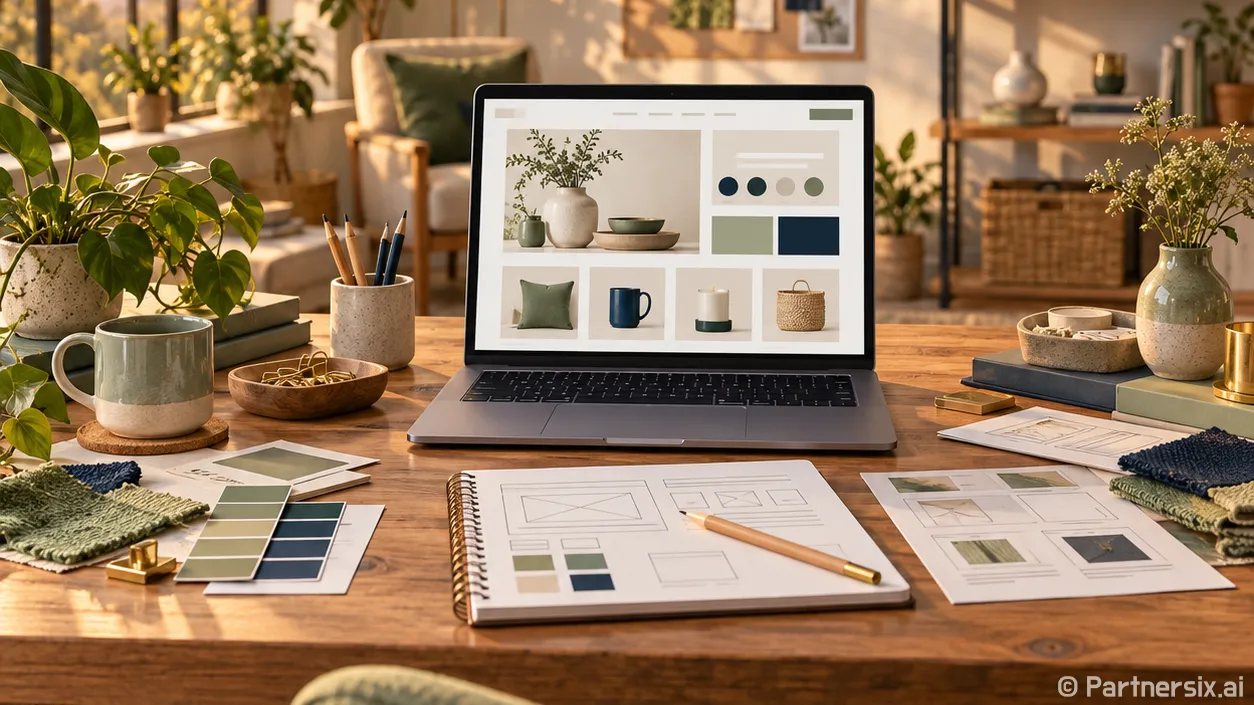
색도 처음부터 많이 고를 필요는 없어요. 배경에 쓸 색 하나, 강조할 색 하나 정도면 충분합니다. 차분한 상품 사진을 쓰면서 배너마다 빨강, 보라, 형광 초록을 번갈아 넣으면 각각은 눈에 띄어도 스토어 전체는 산만해 보일 수 있거든요. 이미 가지고 있는 상품 사진에서 자주 보이는 색을 기준으로 잡으면 맞추기 쉽습니다.
배너보다 먼저 상품 사진을 맞춰요
손님은 스토어 홈뿐 아니라 검색 결과나 상품 목록에서도 사진을 봅니다. 그래서 대표 상품 10개만 먼저 골라 사진의 밝기, 배경, 상품 크기를 나란히 비교해 보세요. 어떤 사진은 상품이 화면을 꽉 채우고 다른 사진은 멀리 찍혀 있다면, 같은 크기의 목록에서도 뒤쪽 상품은 눈에 잘 들어오지 않습니다.
같은 종류의 상품은 비슷한 구도로 찍는 게 편합니다. 머그컵이라면 정면 사진을 첫 장에 놓고, 손에 든 모습이나 용량이 짐작되는 사진은 뒤에 붙이는 식이에요. 색상 옵션이 중요한 상품은 실제 색 차이가 잘 보이게 찍고, 크기가 중요한 상품은 손이나 익숙한 물건과 함께 놓은 사진을 추가하면 좋습니다. 사진 한 장에 모든 설명을 우겨 넣기보다 각 사진에 역할을 하나씩 주는 편이 읽기 쉽습니다.
대표 이미지 위에 할인율이나 문구를 넣고 싶을 때도 실제 상품이 먼저 보이는지 확인하세요. 화면을 축소했을 때 글씨만 남고 물건이 작아진다면 구성을 다시 잡는 게 낫습니다. 이미지 등록 기준은 상품 종류와 노출 위치에 따라 다를 수 있으니, 제작 전에 스마트스토어센터의 해당 이미지 안내를 확인하는 게 안전합니다.
카테고리는 손님이 찾는 말로 나눠요
상품이 늘면 판매자에게는 익숙한 분류가 손님에게는 낯설 수 있어요. ‘시즌 기획 1’, ‘셀렉션 A’보다 ‘컵·텀블러’, ‘접시·그릇’처럼 상품을 떠올릴 수 있는 이름이 찾기 쉽습니다. 네이버 스마트스토어 고객센터는 등록한 상품 카테고리를 그대로 전시하거나 별도의 전시 카테고리를 구성하는 방식을 안내하고 있습니다. 현재 상품 수에 맞춰 단순하게 시작해도 괜찮습니다.
가령 상품이 18개인데 카테고리를 9개로 나누면 눌렀을 때 한두 개만 보이는 칸이 많아집니다. 이럴 때는 큰 묶음 3~4개가 더 자연스러워요. 반대로 상품이 많은데 ‘전체 상품’만 있다면 용도별로 나누는 편이 편합니다. 카테고리를 만든 뒤에는 가족이나 지인에게 특정 상품 하나를 찾아 달라고 해보세요. 어디로 들어갈지 망설인다면 이름이나 묶음을 바꿀 단서가 됩니다.
홈에서 먼저 보여줄 상품도 기준을 정해두면 손이 덜 갑니다. 처음 방문한 사람에게 추천할 대표 상품, 계절에 맞는 상품, 함께 쓰기 좋은 상품 정도로 구분해 보세요. 오래전에 끝난 행사 이미지나 품절된 상품이 앞에 남아 있지 않은지도 함께 확인하면 좋습니다. 꾸민 화면을 계속 유지하려면 새 이미지를 만드는 시간만큼 오래된 내용을 걷어내는 시간도 필요하더라고요.
꾸민 뒤에는 휴대전화로 직접 둘러봐요
작업 화면에서는 보기 좋았는데 휴대전화에서는 배너 문장이 잘리거나 상품명이 너무 길게 보일 수 있습니다. 저장한 뒤 방문자 입장에서 홈을 열어 첫 화면을 보고, 카테고리를 눌러 상품을 찾고, 상세 페이지까지 들어가 보세요. 이 순서를 한 번만 따라가도 수정할 곳이 꽤 구체적으로 보입니다.
- 첫 화면만 보고 어떤 상품을 파는지 알 수 있는가
- 대표 이미지와 상품 사진이 작은 화면에서도 선명한가
- 카테고리 이름만 보고 원하는 상품을 찾을 수 있는가
- 행사 문구와 실제 상품 정보가 서로 맞는가
처음부터 스토어 전체를 새로 만들 필요는 없어요. 대표 이미지와 소개글을 맞추고, 주요 상품 사진을 손본 다음, 카테고리와 첫 화면의 상품 순서를 조정하면 됩니다. 작은 수정 하나가 방문자의 망설임을 줄여주는지 살피면서 바꾸는 쪽이 오래 운영하기에도 편하다고 생각해요.