아이폰 배터리 오래 쓰려면 이렇게 설정하세요
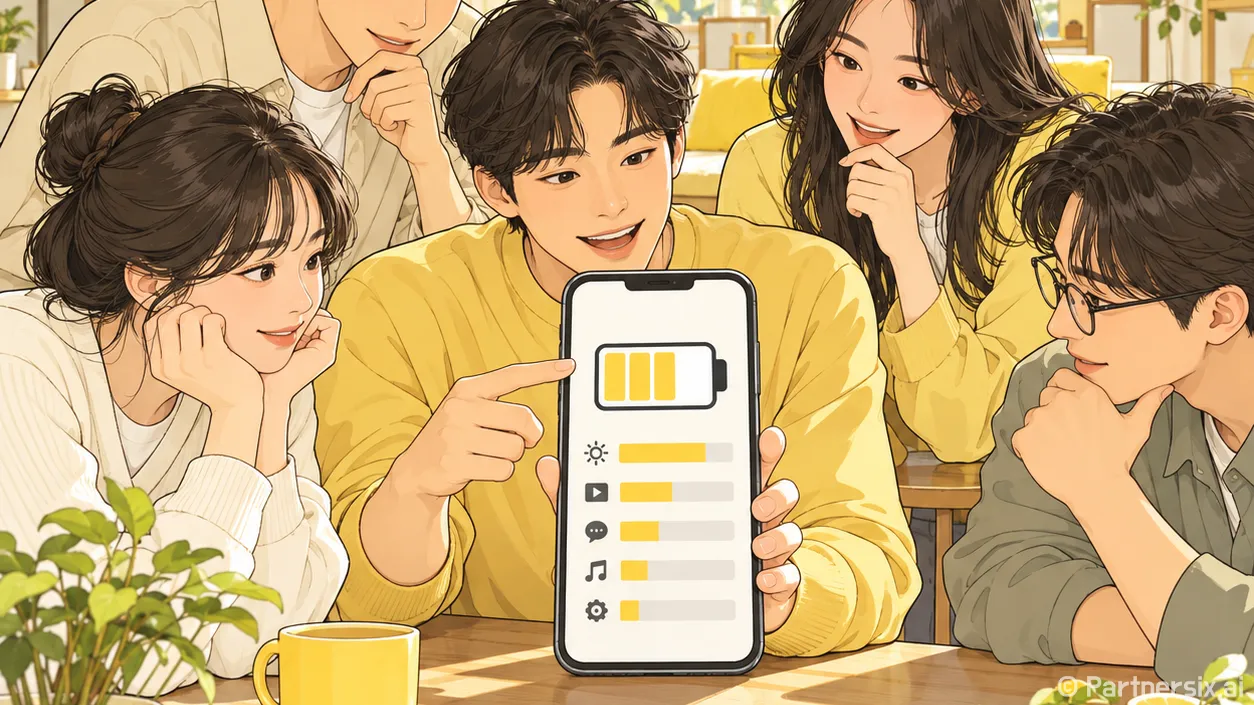
얼마 전 외출할 때 아이폰을 100%까지 충전했는데, 저녁 약속이 끝나기도 전에 잔량이 20%대로 내려가 있더라고요. 배터리가 낡은 줄 알았는데 설정에서 사용 내역을 보니 화면을 오래 켜 둔 앱과 이동 중 사용한 지도가 큰 비중을 차지했습니다. 배터리가 빨리 닳는 이유는 하나로 단정하기 어렵습니다. 어디서 전력을 쓰는지 먼저 확인하면 손볼 곳이 보입니다.
배터리 화면에서 많이 쓰는 앱부터 찾기
설정에서 ‘배터리’를 열면 시간대별 잔량 변화와 앱별 사용량을 볼 수 있습니다. 평소보다 유난히 빨리 닳은 날을 골라 어떤 앱을 오래 썼는지 확인해 보세요. 동영상을 두 시간 본 날과 휴대폰을 거의 꺼내지 않은 날은 잔량이 줄어든 속도만 비교하기 어렵거든요.
앱 이름 아래에 백그라운드 작업이 많이 표시된다면 화면을 보지 않을 때도 전력을 썼다는 뜻입니다. 음악 재생이나 길 안내처럼 필요한 작업일 수도 있습니다. 반면 거의 쓰지 않는 앱이 계속 눈에 띈다면 그 앱의 알림, 위치 권한, 백그라운드 앱 새로 고침 설정을 살펴볼 만합니다. 무조건 모든 앱을 종료할 필요는 없습니다. 애플 안내에 따르면 앱을 전부 닫는 행동이 배터리 사용 시간을 개선하는 방법은 아닙니다.
화면 밝기와 연결 상태 조절하기
낮에 화면이 잘 안 보여 밝기를 높인 뒤 실내에서도 그대로 쓰는 경우가 있죠. 화면은 사용 시간이 긴 만큼 밝기 차이가 배터리 사용량에 영향을 줍니다. 제어 센터에서 밝기를 편하게 볼 수 있는 정도로 낮추고, ‘설정 > 디스플레이 및 밝기’에서 자동 잠금 시간도 확인해 보세요. 잠깐 내려놓을 때마다 화면이 오래 켜져 있다면 이 설정이 꽤 유용합니다.
통신 상태도 살펴볼 부분입니다. 지하철이나 건물 안처럼 신호가 약한 곳에서 오래 머물면 아이폰이 연결을 유지하려고 더 많은 전력을 쓸 수 있습니다. 안정적인 와이파이를 쓸 수 있는 공간이라면 연결해 두는 편이 좋습니다. 다만 와이파이와 블루투스를 하루 종일 껐다 켜는 일을 습관으로 만들 필요까지는 없습니다. 먼저 배터리 화면에서 실제로 사용량이 큰 앱과 시간대를 찾는 쪽이 더 실용적입니다.
오래 외출하는 날에는 저전력 모드 쓰기
충전할 곳이 없는 날에는 저전력 모드가 간단한 선택입니다. 설정의 ‘배터리’에서 켤 수 있고, 켜지면 배터리 아이콘이 노란색으로 바뀝니다. 애플에 따르면 이 모드는 백그라운드 활동 등을 줄여 한 번 충전한 배터리로 쓰는 시간을 늘립니다. 대신 앱의 새 정보가 늦게 반영되는 등 평소와 다르게 느껴질 수 있으니 필요한 날에 켜면 됩니다.
업데이트 직후 하루 이틀 배터리가 평소보다 빨리 줄었다면 사용 내역을 며칠 더 지켜보는 것도 좋습니다. 업데이트와 관련된 작업이 백그라운드에서 이어질 수 있기 때문입니다. 반대로 사용 습관이 비슷한데도 빠른 소모가 계속된다면 ‘배터리 성능 상태’에 표시되는 최대 용량과 서비스 안내를 확인하세요. 최대 용량은 새 배터리와 비교한 현재 용량을 보여 주지만, 숫자 하나만으로 하루 사용 시간을 정확히 예측할 수는 없습니다.
충전 한도는 하루 일정에 맞춰 선택하기
배터리를 오래 쓰는 이야기에는 ‘무조건 80%까지만 충전해야 한다’는 말이 자주 따라옵니다. 실제로는 하루 동안 필요한 사용 시간이 먼저입니다. 아이폰 15 이후 모델은 설정의 ‘배터리 > 충전’에서 충전 한도를 80%부터 100%까지 5% 단위로 고를 수 있습니다. 충전기를 자주 쓸 수 있다면 낮은 한도를 고려할 만하고, 아침부터 밤까지 밖에 있는 날이 많다면 100% 충전이 더 편할 수 있습니다.
아이폰 14 이전 모델은 ‘배터리 성능 상태 및 충전’에서 최적화된 배터리 충전을 확인할 수 있습니다. 이 기능은 충전 습관을 학습해 80% 부근에서 충전을 잠시 늦추고, 평소 충전기를 빼는 시간에 맞춰 나머지를 채웁니다. 아이폰 15 이후 모델에서도 충전 한도를 100%로 두면 사용할 수 있습니다. 밤에 충전했는데 중간에 멈춘 것처럼 보일 때는 먼저 이 설정을 확인하면 됩니다.
충전 중 아이폰이 많이 뜨거워진다면 장소도 바꿔 주세요. 직사광선이 드는 차 안처럼 열이 쌓이는 곳은 배터리에 부담을 줍니다. 결국 제가 가장 자주 확인하는 건 복잡한 절약 설정이 아니라 배터리 사용 내역과 화면 밝기입니다. 며칠만 살펴보면 내 아이폰에서 손댈 부분이 의외로 분명해집니다.