구글 번역 앱으로 글과 대화를 번역하는 방법
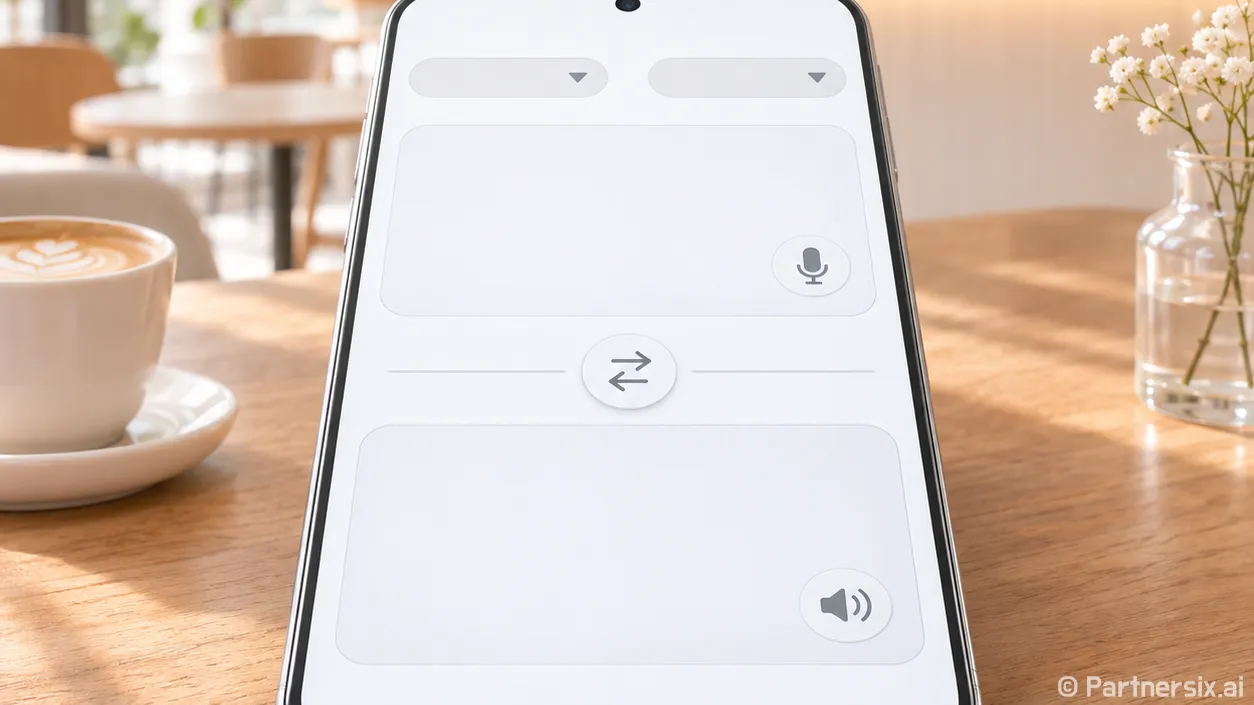
얼마 전 외국어로 적힌 식당 메뉴를 보는데, 음식 이름은 읽혀도 재료 설명은 도무지 감이 안 오더라고요. 그럴 때 구글 번역 앱을 열면 글자를 입력하는 것부터 카메라로 메뉴를 비추는 것까지 상황에 맞게 쓸 수 있습니다. 처음에는 버튼이 여럿 보여 복잡해 보이지만, 자주 쓰는 기능 몇 가지만 익히면 꽤 편합니다.
먼저 번역할 언어를 맞춰 두기
앱을 열면 원문 언어와 번역 결과를 볼 언어를 고를 수 있습니다. 영어 문장을 한국어로 읽고 싶다면 원문은 영어, 결과는 한국어로 설정하면 됩니다. 원문이 무슨 언어인지 모르겠다면 언어 감지를 선택할 수도 있어요. 다만 짧은 단어 하나만 넣으면 언어를 잘못 짚을 때가 있으니, 알고 있는 언어라면 직접 지정하는 편이 낫습니다.
여행 중에는 한국어와 현지 언어를 미리 골라 두면 매번 바꾸는 수고가 줄어듭니다. 반대로 상대에게 내 말을 보여줘야 할 때는 두 언어의 방향을 바꾸면 됩니다. 화면의 버튼 위치나 이름은 휴대전화와 앱 버전에 따라 조금씩 다를 수 있지만, 원문 언어와 결과 언어를 먼저 확인하는 순서는 같습니다.
문장은 짧게 끊고 상황을 넣어 번역하기
문자 메시지나 안내문을 읽을 때는 입력창에 문장을 붙여 넣는 방법이 가장 간단합니다. 구글 번역 고객센터도 단어만 넣기보다 문장 전체를 입력하면 맥락을 전달하는 데 도움이 된다고 안내합니다. 예를 들어 영어 단어 ‘charge’만 넣으면 요금인지, 충전인지, 책임을 묻는다는 뜻인지 애매합니다. ‘Is there an extra charge?’처럼 한 문장으로 넣으면 무엇을 묻는지 훨씬 분명해지죠.
내가 보낼 문장을 번역할 때도 비슷합니다. ‘이거 되나요?’보다는 ‘이 가방을 기내에 가지고 탈 수 있나요?’처럼 대상과 상황을 적는 편이 좋습니다. 긴 글은 문장 단위로 나눠 확인하면 어색한 부분을 찾기 쉽고요. 번역문 옆의 듣기 버튼을 누르면 발음을 들을 수 있는데, 지원 여부는 언어에 따라 다릅니다. 발음이 낯설다면 화면을 상대에게 보여주는 것도 방법입니다.
특히 예약 변경이나 환불 요청처럼 뜻이 정확해야 하는 문장은 번역 결과를 그대로 보내기 전에 날짜, 시간, 금액, 이름을 한 번 더 읽어보세요. 숫자 하나가 잘못 들어가면 자연스러운 문장이어도 원하는 뜻이 전달되지 않습니다.
메뉴판과 표지판은 카메라로 읽기
메뉴판처럼 글이 많은 곳에서는 일일이 입력하기 어렵습니다. 이때 앱의 카메라 기능을 열고 번역할 언어를 고른 뒤 글자를 비추면 됩니다. 이미 찍어 둔 사진도 사진 선택 기능으로 불러올 수 있어요. 여러 문장 중 필요한 부분만 골라 보고 싶다면 화면을 촬영한 다음 원하는 글자를 선택하면 됩니다.
카메라 번역은 사진 상태의 영향을 많이 받습니다. 구글 번역 고객센터에 따르면 작거나 흐릿한 글씨, 장식이 많은 글꼴은 정확도가 떨어질 수 있습니다. 식당 메뉴가 어둡게 찍혔다면 조명을 밝히고, 글자가 비스듬하게 보인다면 휴대전화를 정면으로 맞춰 다시 찍어보세요. 원래 글자와 번역된 글자를 번갈아 보면서 음식 이름이나 알레르기 재료처럼 중요한 단어를 확인하는 게 안전합니다.
가격표의 숫자와 화폐 단위도 직접 확인하는 편이 좋습니다. 카메라는 대강 무슨 내용인지 파악할 때 특히 빠르지만, 작은 글씨 하나까지 대신 검토해 주지는 않습니다.
말로 묻고 답할 때는 음성 기능 쓰기
길을 물어보거나 직원에게 간단한 질문을 할 때는 마이크 버튼이 유용합니다. 두 언어를 선택하고 마이크를 누른 뒤 문장을 말하면 번역된 글을 볼 수 있습니다. 일부 언어에서는 번역문을 소리로 들려줄 수도 있어요. 상대와 번갈아 이야기한다면 대화 기능을 열고 각자 짧게 한 문장씩 말하는 편이 알아듣기 쉽습니다.
예를 들어 ‘가장 가까운 지하철역은 어디인가요?’라고 묻고 잠시 기다린 뒤, 상대가 답하도록 하면 됩니다. 소음이 큰 곳에서는 휴대전화를 입 가까이 대고 또박또박 말해도 인식이 흔들릴 수 있어요. 이럴 땐 글을 직접 입력하거나 번역된 화면을 보여주는 쪽이 빠를 때도 있습니다. 말한 내용이 화면에 잘못 적혔다면 번역문 역시 달라질 수 있으니, 먼저 인식된 원문을 확인해 주세요.
인터넷이 끊길 곳이라면 언어를 미리 받기
해외 이동 중에는 데이터가 느리거나 아예 안 잡힐 때가 있습니다. 구글 번역 앱에서는 지원하는 언어를 휴대전화에 내려받아 오프라인으로 번역할 수 있습니다. 언어 선택 화면에서 내려받기 표시가 있는지 확인하고, 와이파이에 연결됐을 때 필요한 언어를 받아 두면 됩니다. 내려받기 표시가 없는 언어는 오프라인용으로 제공되지 않을 수 있습니다.
출발 전에는 비행기 모드를 켜서 자주 쓸 문장 하나를 실제로 번역해 보는 게 좋습니다. 카메라 번역을 쓸 계획이라면 사진 속 문장도 시험해 보세요. 오프라인에서 쓸 수 있는 기능은 언어와 기기에 따라 차이가 있으므로, 현장에서 처음 확인하는 것보다 마음이 편합니다.
구글 번역 앱은 낯선 말을 바로 이해하거나 간단한 뜻을 전할 때 든든합니다. 다만 약 복용법, 계약 조건, 알레르기 성분처럼 잘못 읽었을 때 문제가 커지는 내용은 원문과 번역문을 함께 확인하고 필요하면 담당자에게 다시 물어보는 게 좋겠습니다. 빠른 번역에 확인 한 번을 더하면 훨씬 안심하고 쓸 수 있더라고요.