ai업스케일 비교할 때 사진별로 고르는 방법
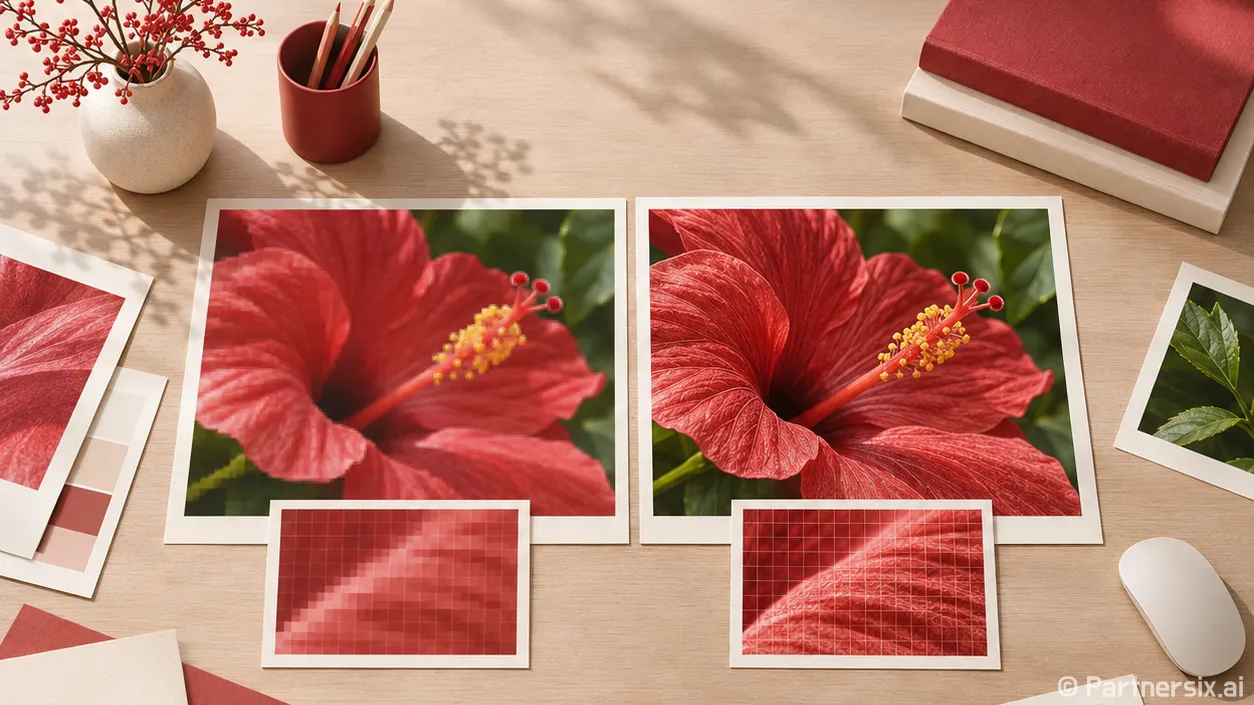
얼마 전 오래된 여행 사진을 크게 인쇄하려고 파일을 열었는데, 화면에서는 괜찮아 보이던 얼굴이 확대하니 흐릿하더라고요. ai업스케일 비교를 해보니 배율보다 먼저 봐야 할 건 원본의 상태와 사진의 종류였습니다. 같은 도구도 풍경에서는 자연스럽다가 글자가 들어간 사진에서는 어색해질 수 있거든요.
배율보다 먼저 원본 크기를 확인하세요
업스케일은 이미지의 가로와 세로 픽셀을 늘리면서 빈 부분을 추정해 채웁니다. 예를 들어 1000×750픽셀 사진을 2배로 키우면 2000×1500픽셀, 4배로 키우면 4000×3000픽셀이 됩니다. 가로세로가 각각 4배이므로 전체 픽셀 수는 16배예요. 숫자는 커지지만 원본에 없던 정보를 실제로 되찾는 것은 아닙니다.
그래서 먼저 어디에 쓸지 정하는 편이 좋습니다. 블로그 본문에 작게 넣을 사진이라면 2배만으로 충분할 수 있어요. 반면 사진을 많이 잘라서 쓰거나 크게 인쇄한다면 더 높은 해상도가 필요할 수 있습니다. 다만 4배 결과에서 머리카락이 뭉치거나 벽돌 무늬가 반복된다면, 픽셀 수가 많아도 보기 좋은 사진은 아니겠죠.
사진 편집용과 간편한 무료 도구는 쓰임새가 달라요
어도비 Camera Raw의 ‘Super Resolution’은 가로와 세로 해상도를 각각 2배로 늘립니다. 원본 사진을 편집하던 흐름에서 이어서 작업하기 편하고, 잘라낸 사진의 해상도를 보완할 때도 쓸 만합니다. 이미 어도비 도구로 색과 노출을 다듬고 있다면 먼저 시험해볼 선택지예요.
토파즈 Gigapixel은 이미지 상태에 맞춰 모델을 고를 수 있다는 점이 특징입니다. 토파즈 안내에서는 일반적인 사진과 그래픽에 쓰는 Standard, 원본의 느낌을 유지하는 데 초점을 둔 High Fidelity 등을 구분합니다. 선명한 원본을 크게 만들 때와 작고 흐린 사진을 보정할 때 원하는 결과가 다르다면 이런 선택 폭이 유용할 수 있어요. 대신 모델을 바꿀 때마다 얼굴과 세부 무늬가 어떻게 달라지는지 확인하는 시간이 필요합니다.
가볍게 시작하고 싶다면 무료 오픈소스 데스크톱 도구인 Upscayl도 후보입니다. 사진 몇 장을 직접 비교해보기에 부담이 적어요. 다만 설치와 실행 가능 여부는 컴퓨터의 그래픽 환경에 영향을 받으니, 중요한 작업을 앞두고 있다면 먼저 한 장으로 시험하는 편이 좋습니다. 도구의 이름만 보고 승자를 고르기보다 같은 원본을 넣어 결과를 나란히 보는 게 훨씬 빠릅니다.
인물과 그림, 글자는 보는 지점이 다릅니다
인물 사진에서는 눈과 입 주변을 가장 먼저 보게 됩니다. 뿌연 얼굴이 또렷해져도 속눈썹 모양이나 피부 질감이 원본과 다르게 만들어졌다면 가족사진이나 기록용 사진에는 부담스러울 수 있어요. 이럴 때는 선명도를 강하게 올린 결과보다 표정이 자연스럽게 남은 결과를 고르는 편이 낫습니다.
애니메이션 그림이나 선이 굵은 일러스트는 사진용 모델보다 그림에 맞춘 모델이 어울릴 때가 있습니다. Real-ESRGAN 프로젝트도 일반 이미지용과 애니메이션용 모델을 따로 제공합니다. 선의 가장자리가 깨끗한지, 색이 번지지 않는지 확인해보세요. 반대로 상품 사진이나 풍경에서는 천의 짜임, 나뭇잎, 건물 창문처럼 반복되는 무늬가 과하게 생기지 않았는지가 중요합니다.
글자가 들어간 이미지는 더 조심해야 해요. 작은 간판이나 포장지의 글자가 그럴듯하게 보이더라도 원래 글자와 달라질 수 있습니다. 가격표, 안내문, 서류처럼 정확성이 필요한 자료라면 업스케일 결과를 그대로 믿지 말고 원본과 한 글자씩 대조해야 합니다. 읽을 수 없는 글자를 AI가 정확히 복원해줄 거라고 기대하는 건 위험합니다.
같은 장면으로 비교하면 선택이 쉬워집니다
비교용 사진은 세 장이면 충분합니다. 얼굴이 있는 사진 한 장, 나무나 건물처럼 잔무늬가 많은 사진 한 장, 글자나 선이 들어간 이미지 한 장을 고르세요. 각 도구에 같은 파일을 넣고 가능하면 같은 배율로 출력합니다. 그다음 원본과 결과를 모두 100% 크기로 띄워 눈, 머리카락, 글자, 물체의 경계를 차례로 보면 됩니다.
화면에 전체 사진을 맞춰 놓으면 작은 오류가 잘 안 보입니다. 반대로 400%까지 확대하면 실제 사용에서는 보이지 않을 흠에 매달리기 쉬워요. 먼저 100%로 확인하고, 마지막에는 블로그 게시 크기나 인쇄 크기처럼 실제로 사용할 크기로 다시 보는 게 좋습니다. 파일 크기와 처리 시간도 함께 적어두면 다음 작업에서 선택하기 편해요.
저라면 원본이 이미 깨끗한 사진은 자연스러움을 우선하고, 작은 그림은 선의 모양을 우선하겠습니다. 오래된 사진은 더 선명해 보이는 결과에 끌리기 쉽지만, 익숙한 얼굴과 장면의 느낌이 남아 있는 쪽이 오래 봐도 편하더라고요.