ai 자막 생성 어플로 영상 자막 쉽게 만드는 방법
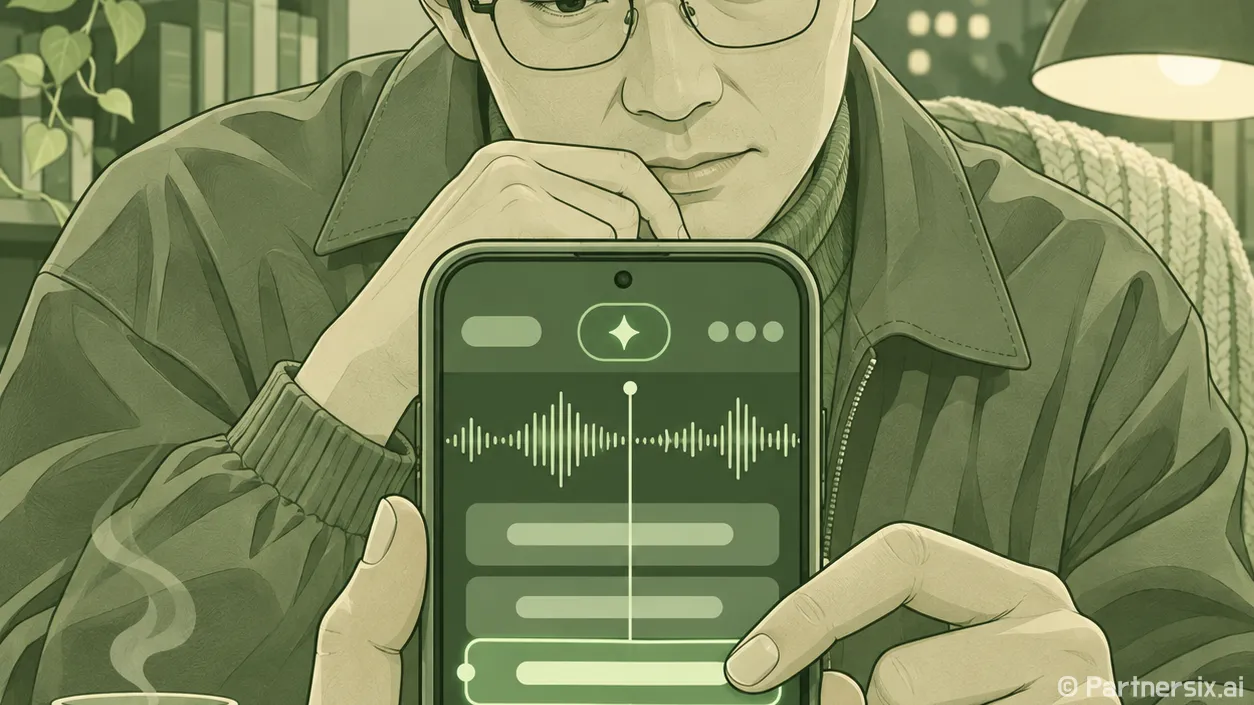
짧은 영상을 볼 때 소리를 꺼도 내용이 바로 이해되는 영상이 있죠. 대개 자막이 말하는 속도에 맞춰 잘 들어가 있습니다. 직접 받아 적으려면 1분짜리 영상도 여러 번 멈춰야 하지만, ai 자막 생성 어플을 쓰면 음성을 먼저 글자로 바꾼 뒤 틀린 부분만 고칠 수 있어요. 처음부터 완성된 자막을 기대하기보다 초안을 빠르게 얻는다고 생각하면 훨씬 편합니다.
내 영상에 맞는 어플부터 고르기
휴대폰에서 촬영하고 바로 쇼츠나 릴스를 올린다면 캡컷이나 브이딧처럼 편집과 자동 자막을 한 화면에서 처리하는 어플이 편합니다. 캡컷은 모바일에서 영상을 불러온 뒤 ‘캡션’의 ‘자동 캡션’으로 음성을 인식하고, 만들어진 자막의 글자와 표시 시간을 수정할 수 있습니다. 브이딧도 모바일 영상 편집과 AI 자동 자막 기능을 제공합니다. 두 어플 모두 자막뿐 아니라 화면 비율과 자막 모양까지 손봐야 할 때 후보가 됩니다.
말이 많은 강의나 설명 영상을 컴퓨터에서 편집한다면 브루도 눈여겨볼 만해요. 브루는 음성을 자막으로 만들고, 자막 문장을 보며 영상 구간을 찾거나 편집할 수 있습니다. 원고가 이미 있다면 자막 작업에 활용할 수도 있고요. 다만 브루의 주된 작업 환경은 컴퓨터입니다. 휴대폰만으로 끝낼 계획이라면 설치 전에 사용 기기와 편집 방식을 먼저 확인하는 편이 좋습니다.
어플 이름보다 먼저 볼 것은 결과물의 형태예요. 영상 안에 자막이 보이게 저장할지, 별도의 자막 파일이 필요한지에 따라 선택이 달라집니다. 또 무료로 시작할 수 있어도 자동 인식 횟수, 저장 화질, 워터마크, 자막 파일 내보내기 조건은 기능과 요금제에 따라 달라질 수 있어요. 긴 영상을 올리기 전에 짧은 영상 하나로 저장 단계까지 시험하면 예상 밖의 제한을 줄일 수 있습니다.
자동 자막은 이 순서로 만들면 편해요
예를 들어 45초짜리 요리 영상을 만든다고 해볼게요. 먼저 말이 잘 들리는 원본 영상을 어플에 넣고, 자막 메뉴에서 자동 생성 기능을 선택합니다. 음성 언어를 한국어로 맞춘 다음 생성 버튼을 누르면 구간별 자막이 나타납니다. 메뉴 이름은 업데이트에 따라 조금씩 달라도 ‘자동 캡션’이나 ‘자동 자막’을 찾으면 됩니다.
생성이 끝나면 처음부터 끝까지 한 번 재생하며 글자와 소리가 맞는지 봅니다. 이때 가장 먼저 고칠 것은 고유명사와 숫자예요. ‘간장 두 큰술’이 ‘간장 두 술’로 바뀌면 요리 정보 자체가 달라지니까요. 사람 이름, 제품명, 금액, 날짜도 비슷합니다. 말이 빠른 구간에서는 자막이 늦게 뜨거나 다음 장면까지 남아 있을 수 있으니 시작과 끝 위치도 함께 조정합니다.
글자 크기와 위치를 확인합니다. 세로 영상에서는 화면 아래쪽에 플랫폼의 버튼이나 설명 문구가 겹칠 수 있어요. 자막을 바닥에 바짝 붙이기보다 조금 위로 올리고, 휴대폰 화면에서 실제 크기로 재생해 읽히는지 확인하는 게 좋습니다. 한 화면에 문장이 너무 길면 뜻이 끊기지 않는 선에서 짧게 나누면 읽기 수월해집니다.
인식이 틀릴 때는 음성부터 확인하기
AI가 자막을 자꾸 엉뚱하게 만든다면 어플을 바꾸기 전에 원본 소리를 들어보세요. 배경 음악이 목소리보다 크거나, 바람 소리가 섞이거나, 두 사람이 동시에 말하면 단어를 구분하기 어려워집니다. 캡컷의 기능 안내도 음질과 배경 소음, 언어 설정, 네트워크 상태가 자동 자막 결과에 영향을 줄 수 있다고 설명합니다.
촬영할 때는 입과 마이크 사이 거리를 일정하게 유지하고, 가능하면 조용한 곳에서 말하는 편이 좋습니다. 이미 찍은 영상이라면 배경 음악의 음량을 낮춘 뒤 자막을 다시 생성해 볼 수 있어요. 음성이 아예 작게 녹음됐다면 오디오 음량도 확인하세요. 인식 언어가 한국어로 설정됐는지, 영상에 실제 목소리가 들어 있는지도 기본적인 점검 항목입니다.
전문 용어가 많은 영상은 또 다른 문제예요. 예를 들어 병원 이름이나 약 이름은 또렷하게 말해도 일반 단어로 바뀔 수 있습니다. 이런 부분은 자동 인식에 맡긴 뒤 반드시 원음과 대조해야 해요. 번역 자막까지 만든다면 원문 자막을 먼저 고치고 번역 결과를 확인하는 순서가 덜 번거롭습니다. 원문 한 단어가 틀리면 번역 문장 전체가 어색해질 수 있으니까요.
저장하기 전에는 보는 사람 기준으로 점검하기
편집 화면에서 괜찮아 보이던 자막도 저장한 영상에서는 작거나 잘릴 수 있습니다. 30초짜리 영상이라도 내보낸 파일을 휴대폰에서 한 번 더 재생해 보세요. 글자가 화면 밖으로 나가지 않는지, 밝은 배경에서도 읽히는지, 화면 전환 뒤에 이전 자막이 남지 않는지 확인하면 됩니다. 특히 영상 첫 3초와 마지막 3초는 자막이 급하게 나타나거나 사라지기 쉬운 구간입니다.
저는 자막의 목적이 말을 빠짐없이 옮기는 데만 있지는 않다고 생각해요. 소리를 켤 수 없는 사람도 내용을 따라가고, 처음 보는 사람도 중요한 숫자를 놓치지 않게 하는 역할이 더 큽니다. 자동 생성으로 시간을 아꼈다면 그만큼 재생해 보며 어색한 단어와 타이밍을 다듬는 데 쓰는 편이 영상의 완성도를 높여줍니다.