아이폰 와이파이 느림 원인 찾고 해결하는 방법
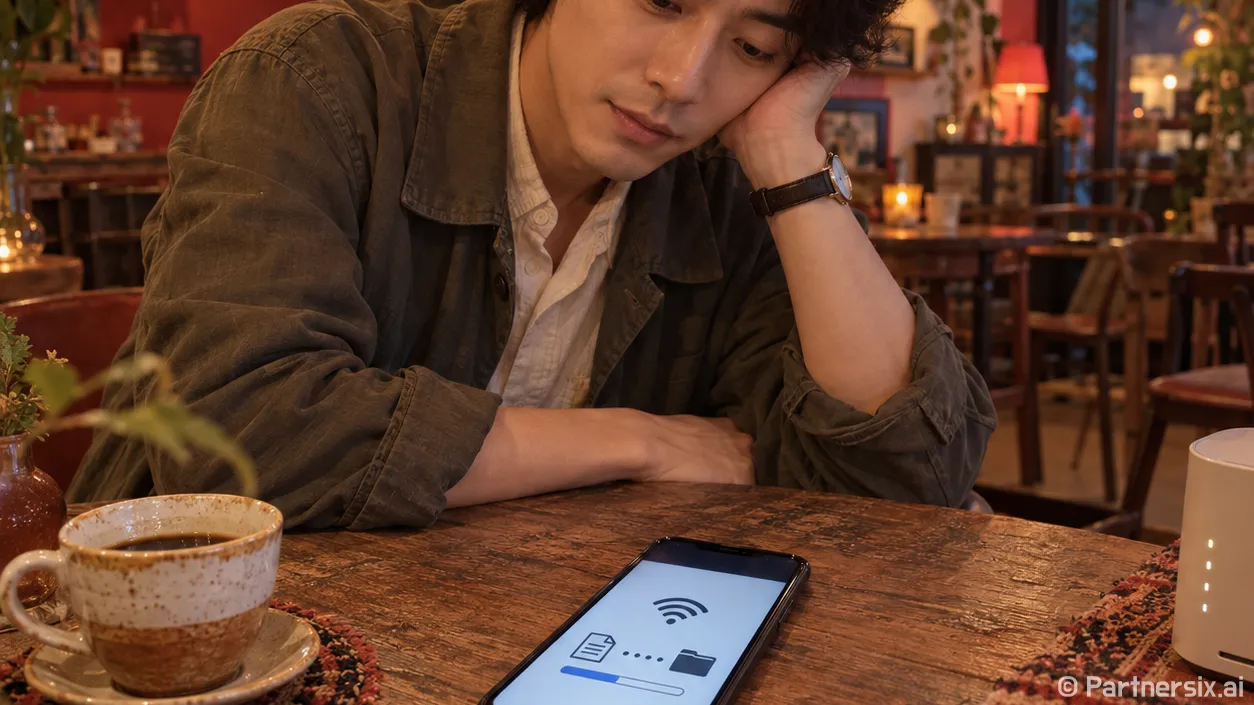
얼마 전 카페에서 아이폰으로 사진을 보내는데 전송 표시가 한참 멈춰 있는 모습을 봤어요. 와이파이 신호는 꽉 차 있었는데도 말이죠. 이럴 때는 아이폰 설정을 무작정 바꾸기보다, 어디에서 속도가 느려지는지 먼저 가려내는 편이 빠릅니다.
아이폰만 느린지 먼저 확인하기
같은 와이파이에 연결된 노트북이나 다른 휴대전화에서도 평소 자주 쓰는 앱을 열어 보세요. 두 기기가 모두 느리다면 공유기나 인터넷 회선 쪽일 가능성이 큽니다. 반대로 아이폰에서만 느리다면 아이폰의 연결 상태와 설정을 확인할 차례예요.
장소도 바꿔 보면 단서가 생깁니다. 집에서는 느린데 회사나 카페에서는 괜찮다면 집 와이파이에 문제가 있을 수 있어요. 모든 장소에서 아이폰만 느리다면 아이폰에 설치된 앱이나 네트워크 설정을 의심해 볼 만합니다. 영상 앱 하나만 버벅인다면 와이파이 전체의 속도 문제로 단정하기도 어렵고요.
속도를 비교할 때는 같은 자리에서 같은 서비스를 차례로 써 보는 게 좋습니다. 방 한쪽에서 측정한 아이폰과 공유기 바로 옆에서 측정한 노트북을 비교하면 거리 차이 때문에 판단이 흐려집니다. 다운로드 속도 수치도 참고가 되지만, 평소 느리다고 느낀 동작이 다시 빨라졌는지가 더 실용적인 기준입니다.
공유기 위치와 주파수 대역 확인하기
공유기 가까이에서는 괜찮고 방문을 닫은 방에서만 느려진다면 신호가 약해졌을 수 있습니다. 와이파이 표시가 떠 있어도 속도까지 보장하는 건 아니에요. 벽, 가구, 주변 무선 기기의 간섭에 따라 체감 속도가 달라집니다. 공유기를 바닥이나 가구 뒤에 두었다면 트인 위치로 옮긴 뒤 같은 자리에서 다시 확인해 보세요.
공유기가 2.4GHz와 5GHz 대역을 따로 제공한다면 두 대역에 각각 연결해 비교할 수 있습니다. 일반적으로 5GHz는 가까운 거리에서 빠른 속도를 내기 좋고, 2.4GHz는 거리가 멀거나 벽을 사이에 둔 곳에서 연결이 더 잘 유지될 수 있습니다. 어느 쪽이 나은지는 집 구조와 간섭 정도에 따라 달라요. 애플 지원 안내도 연결 문제가 있을 때 공유기와의 거리, 다른 주파수 대역을 확인하도록 권합니다.
가족의 모든 기기가 갑자기 느려졌다면 공유기와 모뎀을 재시동한 뒤 상태를 확인해 보세요. 동시에 대용량 파일을 내려받거나 여러 기기에서 영상을 재생 중인 상황인지도 살펴볼 만합니다. 재시동 후에도 모든 기기가 계속 느리다면 인터넷 제공업체에 회선 상태를 문의하는 편이 정확합니다.
아이폰에서 바로 확인할 설정
먼저 설정의 ‘Wi-Fi’에서 현재 연결된 네트워크 옆에 파란 체크 표시가 있는지 확인합니다. 이름이 비슷한 다른 네트워크에 연결되어 있을 수도 있어요. 연결을 다시 잡고 싶다면 Wi-Fi를 껐다 켜거나 아이폰을 재시동해 보세요. 간단한 조치지만 일시적인 연결 문제를 가려내는 데 쓸 만합니다.
앱 업데이트나 사진 동기화만 유독 늦다면 ‘설정 → Wi-Fi → 연결된 네트워크 옆 정보 버튼’에서 ‘저데이터 모드’를 확인해 보세요. 이 기능은 데이터 사용량을 줄이려고 자동 다운로드, 백업, 일부 백그라운드 작업을 제한할 수 있습니다. 켜져 있었다면 잠시 끄고 같은 작업을 다시 해 보면 원인을 좁히기 쉽습니다. 저데이터 모드가 켜졌다고 와이파이 회선 자체가 느려졌다는 뜻은 아니에요.
VPN이나 보안 앱을 사용하는 경우에도 해당 앱을 거쳐 접속하는 과정에서 일부 서비스가 느리거나 열리지 않을 수 있습니다. 개인적으로 설치한 앱이라면 설정을 확인하고 잠시 연결을 해제한 뒤 차이가 있는지 비교해 보세요. 회사나 학교에서 관리하는 아이폰이라면 임의로 구성을 바꾸기 전에 담당자에게 문의하는 게 좋습니다.
계속 느릴 때 시도할 순서
한 네트워크에서만 문제가 반복된다면 해당 와이파이의 암호를 확인한 다음, 아이폰에서 그 네트워크를 지우고 다시 연결해 볼 수 있습니다. 공유기 펌웨어와 아이폰 소프트웨어의 업데이트 여부도 확인해 두면 좋아요. 설정 화면의 항목 이름은 iOS 버전에 따라 조금 다를 수 있습니다.
여러 와이파이에서 계속 문제가 생기고 앞선 방법도 효과가 없었다면 ‘설정 → 일반 → 전송 또는 iPhone 재설정 → 재설정 → 네트워크 설정 재설정’을 고려할 수 있습니다. 애플 지원 안내에 따르면 이 작업은 저장된 와이파이 네트워크와 암호, 셀룰러 및 VPN 관련 설정을 재설정합니다. 다시 연결할 와이파이 암호를 미리 알아두는 편이 편해요.
네트워크 설정을 재설정한 뒤에도 다른 장소의 와이파이에서 아이폰만 계속 느리다면 애플 지원을 통해 기기 상태를 확인받는 게 좋습니다. 집에서 모든 기기가 느린 상황이라면 공유기 제조사나 인터넷 제공업체가 더 알맞은 문의처이고요. 같은 ‘아이폰 와이파이 느림’ 증상이라도 어느 기기와 어느 장소에서 나타나는지 살펴보면 손댈 곳이 훨씬 분명해집니다.