갤럭시 처음 샀을 때 오래 편하게 쓰는 설정 방법
얼마 전 가족 휴대폰을 새 갤럭시로 바꿔주면서 느낀 건데, 요즘 스마트폰은 처음 설정만 잘 잡아도 체감이 꽤 달라지더라고요. 같은 갤럭시라도 알림이 덜 시끄럽고, 배터리가 오래 가고, 사진 찾기가 쉬우면 훨씬 편하게 느껴집니다.
새 기기를 샀거나 초기화한 뒤라면 앱부터 잔뜩 깔기보다 기본 설정을 먼저 만지는 게 좋습니다. 특히 갤럭시는 메뉴가 많은 편이라 한 번에 다 보려 하면 피곤한데, 실제로 자주 쓰는 부분만 잡아도 충분합니다.
처음 켰을 때 먼저 잡아둘 설정
갤럭시를 처음 켜면 삼성 계정과 구글 계정 로그인이 나옵니다. 귀찮아서 넘기고 싶을 수 있지만, 연락처 백업이나 분실 찾기, 갤럭시 스토어 업데이트까지 생각하면 로그인해두는 편이 낫습니다. 특히 가족 폰이라면 계정 비밀번호와 복구 전화번호를 따로 적어두면 나중에 고생이 줄어듭니다.
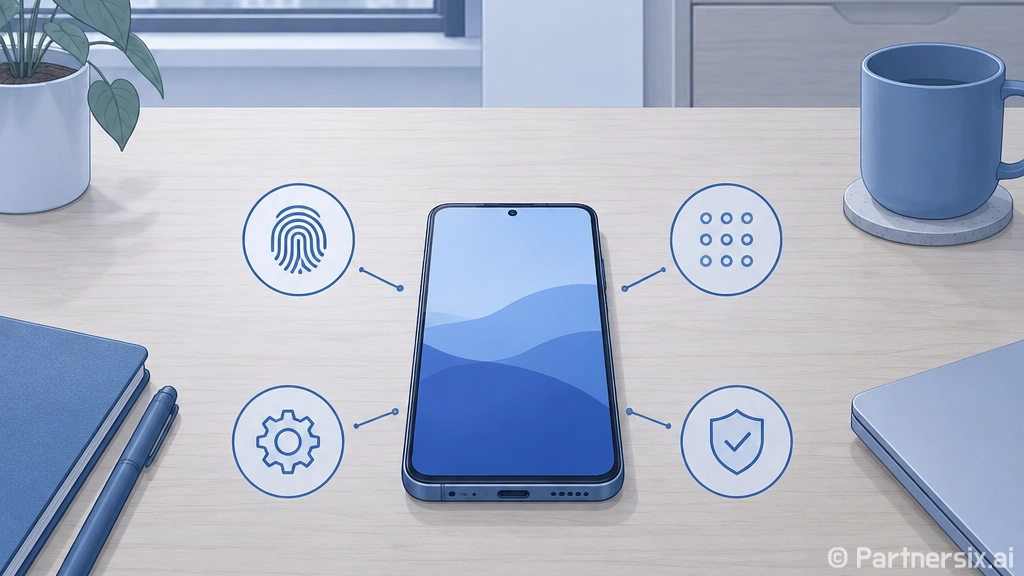
화면 잠금은 지문과 PIN을 함께 설정하는 게 무난합니다. 지문 인식이 안 될 때 PIN이 필요하고, 재부팅 직후에도 PIN을 요구하는 경우가 있습니다. PIN은 생일처럼 쉽게 맞힐 수 있는 숫자보다 6자리 이상으로 두는 편이 안전합니다.
- 삼성 계정과 구글 계정 로그인 확인
- 지문, 얼굴 인식, PIN 설정
- 자동 백업과 기기 찾기 기능 켜기
- 소프트웨어 업데이트 먼저 진행
배터리와 속도는 이렇게 잡기
갤럭시를 오래 쓰다 보면 가장 먼저 체감되는 부분이 배터리입니다. 새 폰일 때는 하루 종일 버티는 것 같아도, 1년 정도 지나면 사용 습관 차이가 꽤 납니다. 설정에서 배터리 보호 기능을 켜두면 충전 한도를 조절해 배터리 부담을 줄일 수 있습니다. 밤새 충전기를 꽂아두는 편이라면 더 체감이 큽니다.
화면 주사율도 배터리에 영향을 줍니다. 120Hz 화면은 부드럽지만 배터리를 더 씁니다. 게임이나 영상보다 메신저, 검색, 지도 사용이 많다면 기본값을 유지해도 좋고, 배터리가 급한 날에는 절전 모드를 켜면 됩니다. 저는 외출 시간이 긴 날에는 밝기 자동 조절과 절전 모드를 같이 씁니다. 생각보다 불편함이 적습니다.
불필요한 앱 알림 줄이기
속도가 느린 것처럼 느껴지는 이유가 실제 성능 문제가 아니라 알림 과다인 경우도 많습니다. 쇼핑 앱, 배달 앱, 게임 앱이 하루에 수십 번씩 울리면 휴대폰이 정신없어 보입니다. 설정의 알림 메뉴에서 필요한 앱만 남기면 화면도 조용해지고 배터리 소모도 줄어듭니다.
- 배터리 보호 기능 켜기
- 밝기 자동 조절 사용
- 자주 안 쓰는 앱은 절전 상태로 전환
- 쇼핑, 게임, 이벤트 알림은 과감히 끄기
사진과 파일은 처음부터 흐트러지지 않게
갤럭시 카메라는 기본 설정만으로도 충분히 잘 찍히지만, 저장 방식은 한 번 확인하는 게 좋습니다. 고효율 사진 형식은 용량을 줄이는 데 유리하지만, 일부 오래된 프로그램이나 기기에서 열기 불편할 수 있습니다. 사진을 다른 사람에게 자주 보내거나 인화할 일이 많다면 호환성이 좋은 형식을 선택하는 편이 편합니다.
저장 공간도 미리 관리하면 좋습니다. 256GB 모델을 써도 카카오톡 사진, 동영상, 다운로드 파일이 쌓이면 금방 부족해집니다. 한 달에 한 번 정도 갤러리의 중복 사진과 대용량 동영상을 지우는 습관만 있어도 여유가 생깁니다. 특히 4K 영상은 1분만 찍어도 수백 MB가 될 수 있어 여행 뒤에는 꼭 확인하는 편이 좋습니다.
갤러리 앨범을 나눠두면 찾기가 쉽습니다
스크린샷, 가족 사진, 영수증, 업무 자료가 한 화면에 섞이면 나중에 찾기 힘듭니다. 갤러리에서 앨범을 몇 개만 나눠도 훨씬 편합니다. 예를 들어 영수증, 문서, 여행, 가족 정도만 만들어도 검색 시간이 확 줄어듭니다.
- 사진 저장 형식 확인
- 동영상 해상도는 용도에 맞게 조절
- 스크린샷과 문서 사진 앨범 분리
- 클라우드 백업 상태 주기적으로 확인
분실과 고장에 대비하는 기본 습관
휴대폰은 잃어버리고 나서 설정하려 하면 늦습니다. 갤럭시는 삼성의 내 디바이스 찾기 기능과 구글의 기기 찾기 기능을 함께 쓸 수 있습니다. 위치 확인, 잠금, 벨 울리기 같은 기능이 있어 대중교통이나 카페에서 두고 왔을 때 꽤 유용합니다.
연락처와 사진 백업도 꼭 확인해야 합니다. 휴대폰이 고장 나면 기기값보다 사진을 잃는 게 더 아깝다는 말을 많이 듣습니다. 자동 백업이 켜져 있는지, 와이파이에서만 백업되는지, 저장 공간은 남아 있는지 가끔 확인하면 마음이 놓입니다.
케이스와 보호필름은 취향이지만, 수리비를 생각하면 초반에 챙기는 편이 현실적입니다. 화면 파손 수리는 모델에 따라 부담이 커질 수 있고, 카메라 렌즈 주변 흠집도 사진 품질에 영향을 줄 수 있습니다. 얇은 케이스라도 모서리 보호가 되는 제품을 고르는 게 좋습니다.
내 손에 맞게 바꾸면 갤럭시가 더 편해집니다
갤럭시의 장점은 내 방식대로 바꿀 수 있는 폭이 넓다는 점입니다. 내비게이션 버튼을 쓰던 사람은 버튼 방식이 편하고, 화면을 넓게 쓰고 싶은 사람은 제스처 방식이 좋습니다. 글자 크기도 부모님 폰이라면 기본보다 한 단계 키우는 것만으로 만족도가 크게 올라갑니다.
측면 버튼 설정도 은근히 중요합니다. 전원 버튼을 길게 눌렀을 때 음성 호출이 나와 당황하는 경우가 있는데, 설정에서 전원 끄기 메뉴가 나오도록 바꿀 수 있습니다. 빠른 실행 앱을 카메라나 손전등으로 지정해두면 급할 때 편합니다.
- 글자 크기와 화면 확대 조절
- 내비게이션 버튼 또는 제스처 선택
- 측면 버튼 동작 변경
- 자주 쓰는 기능은 빠른 설정창에 배치
갤럭시는 기능이 많아서 처음엔 조금 복잡하게 느껴질 수 있습니다. 그런데 계정, 배터리, 알림, 사진, 분실 대비 정도만 잡아도 매일 쓰는 느낌이 꽤 달라집니다. 새 폰을 샀을 때의 산뜻함이 오래 가려면 화려한 기능보다 이런 기본 설정이 더 큰 역할을 하더라고요.