갤럭시탭S9 초보자를 위한 구매 전 확인 방법
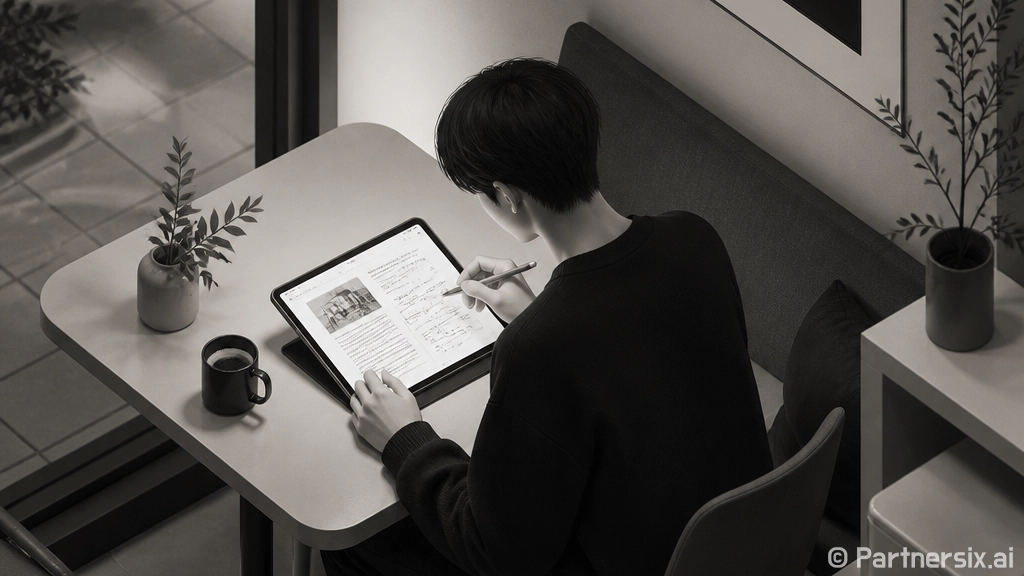
얼마 전 카페에서 갤럭시탭S9으로 PDF에 필기하는 사람을 봤는데, 화면 전환이 꽤 부드럽고 펜 반응도 자연스러워서 괜히 눈이 갔습니다. 태블릿은 막상 사려고 하면 모델명은 비슷한데 가격 차이는 크고, 내가 뭘 기준으로 골라야 하는지 애매할 때가 많죠. 특히 갤럭시탭S9은 성능이 좋은 편이라 ‘무조건 사면 된다’는 말도 있지만, 실제로는 사용 목적에 따라 만족도가 꽤 달라집니다.
갤럭시탭S9은 어떤 사람에게 잘 맞을까
갤럭시탭S9은 11인치급 화면을 가진 안드로이드 태블릿입니다. 너무 크지도 않고, 너무 작지도 않은 크기라서 들고 다니면서 쓰기 좋은 쪽에 가깝습니다. 대중교통에서 전자책을 읽거나, 강의실에서 필기하거나, 침대에서 영상 보는 용도로 쓰기 편합니다.
화면은 Dynamic AMOLED 2X 계열이라 색감이 선명하고 검은색 표현이 깊은 편입니다. 유튜브, 넷플릭스, 웹툰을 자주 보는 사람이라면 체감이 큽니다. LCD 태블릿을 쓰다가 넘어오면 밝은 장면보다 어두운 장면에서 차이가 더 잘 느껴집니다.
성능도 넉넉합니다. 스냅드래곤 8 Gen 2 for Galaxy 칩셋이 들어가 있어서 웹서핑, 문서 작업, 영상 시청, 필기 앱 정도는 여유롭습니다. 게임도 옵션만 적당히 조절하면 대부분 무난하게 돌아갑니다. 다만 영상 편집을 오래 하거나 고사양 게임을 매일 길게 하는 사람이라면 발열과 배터리 사용 시간을 같이 봐야 합니다.
구매 전에 용도를 먼저 나누면 쉽다
태블릿은 사양표만 보면 다 좋아 보입니다. 그런데 실제 만족도는 ‘내가 하루에 어디서 얼마나 쓰는지’에서 갈립니다. 갤럭시탭S9은 휴대성과 성능의 균형이 장점이라, 아래처럼 용도를 나눠보면 선택이 쉬워집니다.
- 강의 필기와 PDF 읽기: 기본 S9도 충분합니다. S펜이 기본 제공되는 점이 큰 장점입니다.
- 영상 감상: AMOLED 화면과 쿼드 스피커 덕분에 만족도가 높은 편입니다.
- 문서 작업: 키보드 북커버를 함께 쓰면 노트북 보조 기기로 쓸 만합니다.
- 그림 작업: 취미 스케치에는 좋지만, 큰 캔버스를 자주 쓰면 플러스나 울트라가 더 편합니다.
- 게임: 성능은 좋지만 장시간 플레이 위주라면 발열과 그립감을 체크하는 게 좋습니다.
사실 많은 사람이 태블릿을 살 때 “노트북 대신 쓸 수 있을까?”를 고민합니다. 갤럭시탭S9은 이메일, 문서 수정, 화상회의, 간단한 자료 확인 정도는 잘합니다. 삼성 DeX를 켜면 PC처럼 창을 띄워 쓸 수도 있습니다. 근데 엑셀을 복잡하게 다루거나, 개발 도구를 쓰거나, 데스크톱 프로그램이 꼭 필요한 일이라면 노트북 대체보다는 보조 기기로 보는 쪽이 현실적입니다.
와이파이와 5G 모델은 이렇게 고르면 된다
갤럭시탭S9은 와이파이 모델과 5G 모델로 나뉩니다. 가격 차이가 있기 때문에 여기서 고민이 생깁니다. 집, 회사, 학교처럼 고정된 장소에서 주로 쓴다면 와이파이 모델로도 충분한 경우가 많습니다. 스마트폰 핫스팟을 가끔 켜는 정도면 추가 비용을 아낄 수 있습니다.
반대로 외근이 많거나, 지하철과 카페에서 문서 확인을 자주 하거나, 아이에게 이동 중 영상 학습용으로 줄 일이 많다면 5G 모델이 편합니다. 핫스팟은 생각보다 배터리를 빨리 씁니다. 매번 연결하는 과정도 은근히 귀찮고요. 태블릿을 거의 매일 밖에서 쓴다면 5G의 편의성은 꽤 큽니다.
저장공간은 128GB와 256GB 중 무엇이 좋을까
가볍게 쓰는 사람은 128GB도 시작점으로 괜찮습니다. 필기 앱, 스트리밍 앱, 전자책, 문서 파일 위주라면 공간이 금방 부족해지지는 않습니다. 다만 영상 파일을 내려받거나, 게임을 여러 개 설치하거나, 사진과 PDF 자료를 많이 쌓아두는 편이라면 256GB 쪽이 마음이 편합니다.
갤럭시탭S9은 microSD 카드 확장을 지원하는 모델이라 저장공간 부담이 줄어드는 편입니다. 그래도 앱 자체는 내부 저장공간을 쓰는 경우가 많아서, 오래 쓸 생각이면 처음부터 넉넉한 용량을 고르는 게 덜 번거롭습니다.
액세서리는 필요한 것만 사는 게 낫다
S펜이 기본으로 들어가는 건 갤럭시탭S9의 큰 매력입니다. 애플 펜슬처럼 별도로 큰 비용을 들이지 않아도 필기를 바로 시작할 수 있습니다. 펜 반응도 빠른 편이라 회의 메모, 강의 필기, PDF 밑줄 긋기에 잘 맞습니다.
다만 키보드 커버는 조금 다르게 봐야 합니다. 문서 작업을 자주 한다면 만족도가 높지만, 영상 감상과 필기 위주라면 무게만 늘어날 수 있습니다. 태블릿은 가벼워야 자주 들고 다니는데, 키보드 커버까지 붙이면 체감 무게가 확 올라갑니다.
- 필기 중심: 종이 질감 필름, 얇은 케이스 조합이 편합니다.
- 문서 작업 중심: 키보드 커버와 블루투스 마우스 조합이 좋습니다.
- 영상 감상 중심: 거치 각도가 안정적인 케이스가 더 중요합니다.
- 아이와 함께 사용: 충격 방지 케이스와 보호 필름을 먼저 챙기는 편이 낫습니다.
종이 질감 필름은 필기감이 좋아지는 대신 화면 선명도가 살짝 떨어질 수 있습니다. 웹툰이나 영상을 많이 본다면 일반 보호필름이 더 나을 때도 있습니다. 매장에서 실제로 화면 질감을 본 뒤 고르면 후회가 줄어듭니다.
갤럭시탭S9을 더 오래 만족스럽게 쓰는 방법
처음 세팅할 때 자주 쓰는 앱을 홈 화면에만 몰아두지 말고, 필기·영상·문서처럼 용도별로 나눠두면 훨씬 편합니다. 삼성 노트, OneNote, Xodo, Flexcil 같은 앱은 PDF 필기용으로 많이 쓰이고, 클라우드 동기화를 켜두면 스마트폰이나 PC와 이어서 작업하기 좋습니다.
배터리는 일반적인 영상 시청이나 필기 용도에서는 하루 중간중간 쓰기에 충분한 편입니다. 다만 밝기를 항상 최대로 두거나, 게임을 오래 돌리면 소모가 빨라집니다. AMOLED 화면은 어두운 테마를 쓰면 눈도 덜 피곤하고 배터리 관리에도 약간 유리합니다.
중고나 할인 구매를 노린다면 구성품 확인이 중요합니다. S펜 포함 여부, 충전 단자 상태, 화면 번인, 배터리 체감 시간, 외관 찍힘을 꼭 봐야 합니다. 특히 태블릿은 화면 면적이 넓어서 작은 흠집도 사용할 때 계속 눈에 들어올 수 있습니다.
갤럭시탭S9은 가볍게 영상만 보는 기기로 사기엔 성능이 아깝고, 노트북을 완전히 대신한다고 기대하면 조금 답답할 수 있습니다. 제일 잘 맞는 위치는 공부, 필기, 콘텐츠 감상, 간단한 작업을 한 기기에서 처리하고 싶은 사람입니다. 그런 용도라면 오래 들고 다니면서 꽤 자주 손이 가는 태블릿이 될 가능성이 높습니다.