아이폰 앱 삭제하는 방법, 안 지워질 때까지 깔끔하게 처리하려면 이렇게
얼마 전 가족 아이폰을 봐주다가 홈 화면에 안 쓰는 앱이 80개 넘게 깔려 있는 걸 보고 살짝 놀랐어요. 사진 앱을 열려고 해도 게임, 쇼핑, 배달 앱 사이에서 한참 헤매더라고요. 사실 아이폰 앱 삭제는 손가락으로 꾹 누르는 것만 알면 끝날 것 같지만, 막상 해보면 홈 화면에서만 사라지는 경우도 있고 삭제 버튼이 아예 안 보이는 경우도 있습니다.
특히 아이폰을 오래 쓴 분들은 앱을 지웠다고 생각했는데 앱 보관함에는 그대로 남아 있거나, 저장 공간은 거의 줄지 않는 경험을 꽤 합니다. 그래서 단순히 아이콘을 치우는 것과 앱 자체를 삭제하는 것의 차이를 알고 있으면 훨씬 덜 헷갈립니다.
홈 화면에서 아이폰 앱 삭제하는 방법
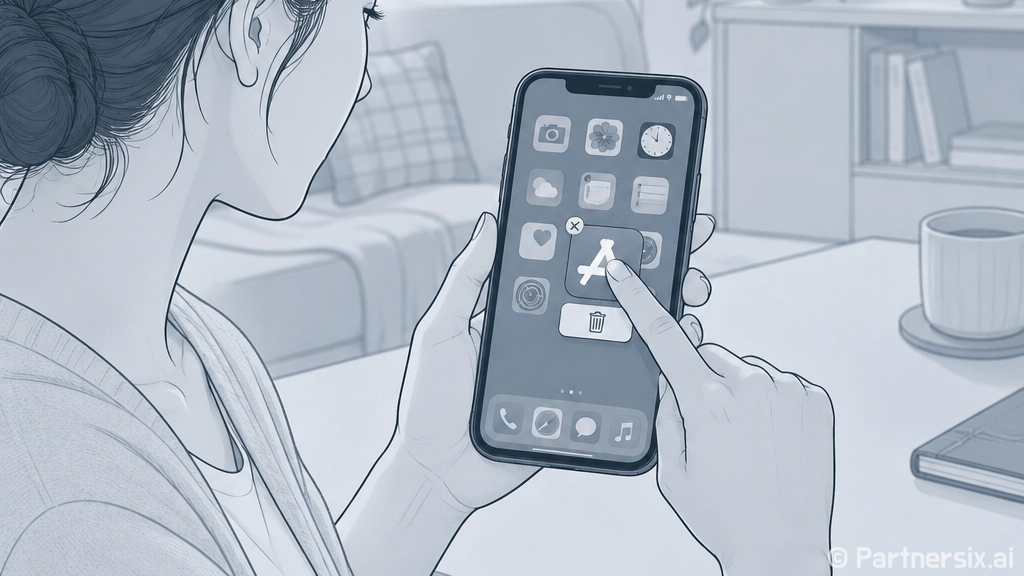
가장 많이 쓰는 방법은 홈 화면에서 바로 삭제하는 방식입니다. 지우고 싶은 앱 아이콘을 손가락으로 길게 누르면 작은 메뉴가 뜹니다. 여기서 앱 제거를 누른 뒤, 앱 삭제를 선택하고 다시 삭제를 눌러 확인하면 됩니다. 애플 지원 안내에서도 기본 삭제 흐름은 이 방식으로 설명하고 있습니다.
여기서 조심할 점은 앱 제거를 눌렀을 때 나오는 선택지입니다. 홈 화면에서 제거를 누르면 아이콘만 홈 화면에서 사라지고 앱은 아이폰 안에 남아 있습니다. 반면 앱 삭제를 눌러야 앱과 관련 데이터가 기기에서 지워집니다. 저장 공간을 비우려는 목적이라면 반드시 앱 삭제까지 선택해야 합니다.
- 앱 아이콘을 길게 누르기
- 앱 제거 선택
- 앱 삭제 선택
- 삭제를 눌러 확인
아이콘들이 흔들리는 편집 모드로 들어간 경우에는 앱 왼쪽 위에 생기는 빼기 표시를 누르면 됩니다. 그다음 앱 삭제를 고르면 같은 방식으로 지워집니다. 여러 개를 연속으로 지울 때는 이 흔들림 모드가 오히려 편합니다.
앱 보관함과 검색에서 지우는 방법
요즘 아이폰은 홈 화면에 앱이 없어도 앱 보관함에 남아 있는 경우가 많습니다. 홈 화면을 계속 왼쪽으로 넘기면 앱 보관함이 나오고, 위쪽 검색창에서 앱 이름을 찾을 수 있습니다. 지우려는 앱을 찾은 뒤 아이콘을 길게 누르고 앱 삭제를 선택하면 됩니다.
앱이 어디 있는지 모르겠다면 화면 가운데를 아래로 쓸어내려 검색을 여는 방법도 좋습니다. 앱 이름 몇 글자만 입력해도 결과가 뜨고, 거기서 앱 아이콘을 길게 눌러 삭제할 수 있습니다. 예를 들어 배달 앱을 지우려는데 홈 화면 폴더 안에 숨어 있다면, 검색으로 찾는 편이 훨씬 빠릅니다.
홈 화면에서 제거와 앱 삭제의 차이
이 부분에서 많이 헷갈립니다. 홈 화면에서 제거는 책상 위 물건을 서랍에 넣는 것과 비슷합니다. 앱은 그대로 있고 아이콘만 안 보입니다. 앱 삭제는 앱 자체를 기기에서 없애는 작업입니다. 저장 공간 확보, 알림 차단, 앱 데이터 제거가 목적이라면 앱 삭제를 선택해야 합니다.
다만 앱을 삭제해도 유료 구독이 자동으로 끝나는 건 아닙니다. 애플 안내에 따르면 앱 삭제와 구독 해지는 별개입니다. 예를 들어 명상 앱, 운동 앱, 편집 앱처럼 월 구독이 걸린 앱은 앱을 지우기 전에 설정의 Apple 계정 구독 메뉴에서 구독 상태를 먼저 확인하는 게 좋습니다.
저장 공간이 부족할 때는 설정에서 확인하기
앱을 하나씩 찾기 귀찮거나 어떤 앱이 용량을 많이 차지하는지 알고 싶다면 설정에서 보는 게 더 정확합니다. 설정, 일반, iPhone 저장 공간으로 들어가면 앱별 사용 용량이 나옵니다. 여기서는 앱 자체 크기뿐 아니라 문서와 데이터가 얼마나 쌓였는지도 확인할 수 있습니다.
예를 들어 동영상 편집 앱은 앱 자체보다 프로젝트 파일이 훨씬 클 수 있고, 메신저 앱은 사진과 동영상 캐시가 많이 쌓여 몇 GB까지 커지기도 합니다. 128GB 아이폰을 쓰는 경우 사진, 메신저, 영상 앱 몇 개만 관리해도 체감 공간이 꽤 늘어납니다.
- 설정 열기
- 일반 선택
- iPhone 저장 공간 선택
- 용량이 큰 앱 확인
- 앱 삭제 또는 앱 정리하기 선택
여기서 앱 삭제와 앱 정리하기는 다릅니다. 앱 삭제는 앱과 데이터까지 지우는 쪽에 가깝고, 앱 정리하기는 앱 실행 파일만 제거하고 문서와 데이터는 남겨둡니다. 나중에 다시 설치했을 때 이전 데이터가 이어질 수 있다는 장점이 있지만, 당장 큰 용량을 확실히 비우려면 앱 삭제가 더 직접적입니다.
삭제 버튼이 안 보일 때 확인할 것
가끔 앱을 길게 눌러도 삭제 메뉴가 안 보이는 경우가 있습니다. 이때는 고장이라고 생각하기보다 제한 설정부터 보는 게 좋습니다. 설정에서 스크린 타임, 콘텐츠 및 개인정보 보호 제한, iTunes 및 App Store 구입 항목으로 들어가 앱 삭제가 허용되어 있는지 확인할 수 있습니다.
회사나 학교에서 받은 아이폰이라면 기기 관리 프로필이 걸려 있을 수도 있습니다. 설정, 일반, VPN 및 기기 관리에 들어갔을 때 관리 프로필이 보이면 일부 앱은 사용자가 마음대로 지우지 못할 수 있습니다. 이런 경우에는 관리자에게 문의해야 해결되는 일이 많습니다.
또 일부 기본 앱은 삭제가 제한되거나, 지웠을 때 다른 기능에 영향을 줄 수 있습니다. 반대로 계산기, 메모, 팟캐스트, 지도처럼 삭제 가능한 애플 기본 앱도 있습니다. 삭제한 앱은 App Store에서 다시 받을 수 있지만, 앱이 더 이상 제공되지 않는 경우에는 재설치가 어려울 수 있으니 오래된 앱은 한 번 더 생각하고 지우는 편이 낫습니다.
앱 삭제 전에 보면 좋은 체크 포인트
아이폰 앱 삭제는 몇 초면 끝나지만, 앱 안에 남은 자료까지 같이 사라질 수 있다는 점은 놓치기 쉽습니다. 특히 메모, 녹음, 파일 저장형 앱은 삭제 전에 필요한 자료가 iCloud나 다른 저장 위치에 있는지 확인하는 게 안전합니다. 게임 앱도 계정 연동이 안 되어 있으면 진행 기록이 사라질 수 있습니다.
제 경우에는 3개월 동안 한 번도 안 연 앱을 먼저 지웁니다. 쇼핑 앱은 필요할 때 다시 설치하면 되고, 이벤트 때문에 깔아둔 앱은 대부분 다시 열 일이 없더라고요. 반대로 은행, 인증서, 교통, 병원 예약처럼 재설정이 번거로운 앱은 용량이 아주 크지 않다면 급하게 지우지 않는 편입니다.
- 구독 중인 앱인지 확인
- 앱 안의 사진, 파일, 녹음 자료 확인
- 계정 로그인 정보 기억 여부 확인
- 자주 쓰는 인증 앱인지 확인
- 용량이 큰 앱부터 우선 삭제
아이폰을 깔끔하게 쓰고 싶다면 앱을 한꺼번에 많이 지우기보다 한 달에 한 번 정도만 봐도 충분합니다. 홈 화면에서 바로 지우고, 안 보이는 앱은 검색이나 앱 보관함에서 찾고, 용량 문제는 설정에서 확인하면 대부분의 상황은 어렵지 않게 처리됩니다. 괜히 앱이 쌓이면 아이폰이 답답하게 느껴지는데, 몇 개만 덜어내도 화면이 훨씬 편해집니다.