아이폰 화면 녹화 시간 길게 확보하는 방법
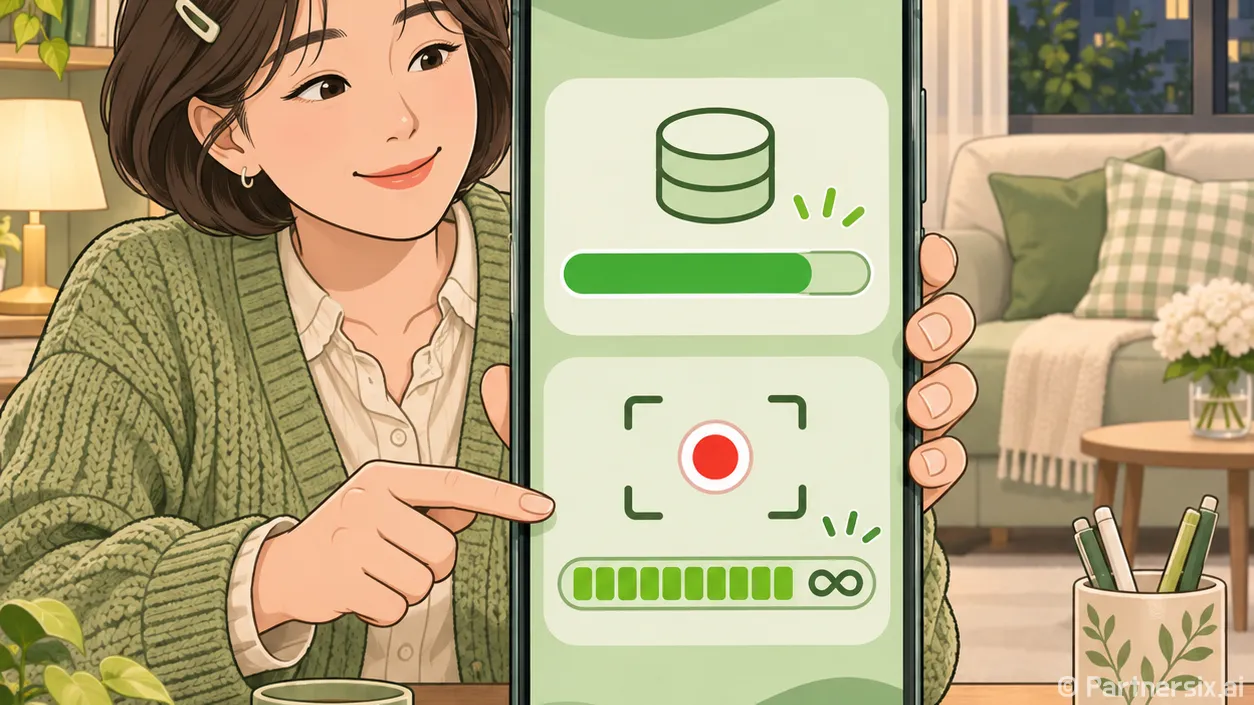
얼마 전 길게 이어지는 앱 사용 과정을 녹화하다가 문득 얼마나 오래 기록할 수 있는지 궁금해졌어요. 아이폰 화면 녹화 시간은 몇 분으로 딱 정해져 있을까요? Apple의 화면 기록 안내에는 ‘최대 30분’처럼 고정된 시간 제한이 따로 적혀 있지 않습니다. 실제로는 남은 저장 공간과 배터리 상태를 먼저 확인하는 편이 유용합니다.
화면 녹화는 몇 시간까지 가능할까
제어 센터에서 화면 기록을 시작하면 3초 카운트다운 뒤에 녹화가 진행되고, 멈추면 영상이 사진 앱에 저장됩니다. Apple은 녹화 방법과 저장 위치를 안내하지만, 모든 아이폰에 똑같이 적용되는 최대 녹화 시간을 제시하지는 않습니다. 그래서 ‘무조건 1시간까지 된다’거나 ‘2시간이 지나면 자동으로 끝난다’고 단정하기는 어려워요.
같은 아이폰이라도 화면에 움직임이 많은 게임을 녹화할 때와 글 위주의 화면을 녹화할 때 파일 크기는 달라질 수 있습니다. 녹화 시간이 길어질수록 영상 파일도 커지니, 긴 영상을 계획한다면 사용 가능한 공간을 확인해야 합니다. 배터리가 얼마 남지 않았거나 기기가 많이 뜨거운 상태라면 긴 녹화를 시작하기에도 부담스럽고요.
시작 전에는 저장 공간부터 확인하기
아이폰에서 ‘설정 → 일반 → iPhone 저장 공간’으로 들어가면 현재 사용량과 남은 공간을 볼 수 있습니다. Apple 지원에서도 기기 저장 공간과 iCloud 저장 공간을 구분합니다. iCloud에 여유가 있더라도 아이폰 자체의 공간이 부족하다면, 긴 화면 녹화를 준비할 때는 기기 저장 공간을 먼저 확인하는 게 맞아요.
필요한 녹화 시간이 1시간이라면 5분 정도 시험 녹화를 해보는 방법이 있습니다. 예를 들어 5분짜리 영상이 200MB였다면 같은 화면을 1시간 기록할 때 단순 계산으로 약 2.4GB가 필요합니다. 다만 이 수치는 계획을 세우기 위한 대략적인 값이에요. 화면 내용과 소리, 녹화 중 움직임에 따라 실제 용량은 달라집니다. 남은 공간이 예상 용량과 비슷하다면 오래된 영상이나 다운로드 파일을 먼저 확인해 여유를 두는 편이 좋습니다.
긴 강의나 작업 과정을 기록할 때는 전원 연결도 생각해 둘 만합니다. 충전하면서 녹화한다면 기기가 과하게 뜨거워지지 않는지 가끔 확인하세요. 중요한 기록이라면 한 번에 몇 시간씩 이어 찍는 것보다 중간에 멈춰 사진 앱에서 영상이 재생되는지 확인하고 다음 구간을 시작하는 방식이 마음 편할 수 있어요.
녹화 시작과 중단, 소리 설정까지
화면 오른쪽 위에서 아래로 쓸어내려 제어 센터를 열고 화면 기록 버튼을 누르면 됩니다. 버튼이 보이지 않으면 제어 센터에 화면 기록 항목을 추가하세요. 시작 버튼을 누른 직후부터 기록되는 것은 아니고 3초가 지난 뒤 시작됩니다. 처음 몇 초가 꼭 필요한 장면이라면 카운트다운이 끝난 다음 동작을 시작하는 게 좋습니다.
내 목소리도 함께 넣고 싶다면 화면 기록 버튼을 길게 누른 뒤 마이크를 켜고 기록을 시작하면 됩니다. 반대로 말소리가 필요 없는 영상이라면 시작 전에 마이크 상태를 확인하세요. 녹화를 끝낼 때는 화면 상단의 빨간 표시를 누르거나 제어 센터에서 빨간 기록 버튼을 누르면 됩니다. 저장된 영상은 사진 앱의 화면 기록 항목에서 찾을 수 있어요.
모든 앱의 화면과 소리가 그대로 담기는 것은 아닙니다. Apple 안내에 따르면 일부 앱은 콘텐츠 기록을 허용하지 않을 수 있고, 화면 기록과 화면 미러링을 동시에 사용할 수도 없습니다. 중요한 영상을 길게 녹화하기 전에는 원하는 앱에서 10초 정도 시험해 화면과 소리가 모두 담기는지 재생해 보는 편이 확실합니다.
긴 영상이 필요할 때 편하게 관리하는 방법
한 번에 녹화해야 할 이유가 없다면 내용을 구간별로 나눠 기록해도 좋습니다. 예를 들어 90분짜리 과정을 30분씩 세 번 녹화하면 각 구간이 제대로 저장됐는지 바로 확인할 수 있고, 필요한 부분을 찾기도 쉽습니다. 녹화 중 알림에 내용이 드러날 수 있으니 개인 정보가 보이면 시작 전에 알림 설정도 살펴두세요.
앞뒤에 불필요한 장면이 들어갔다면 사진 앱의 편집 기능으로 시작과 끝을 다듬을 수 있습니다. 길이가 너무 길어 공유하기 어렵다면 필요한 구간만 남기는 데도 유용해요. 아이폰 화면 녹화 시간을 외우기보다는, 녹화할 화면으로 짧게 시험하고 저장 공간과 결과물을 확인하는 습관이 더 믿음직하다고 생각합니다.