갤럭시 화면 녹화 하는법 소리까지 담는 방법
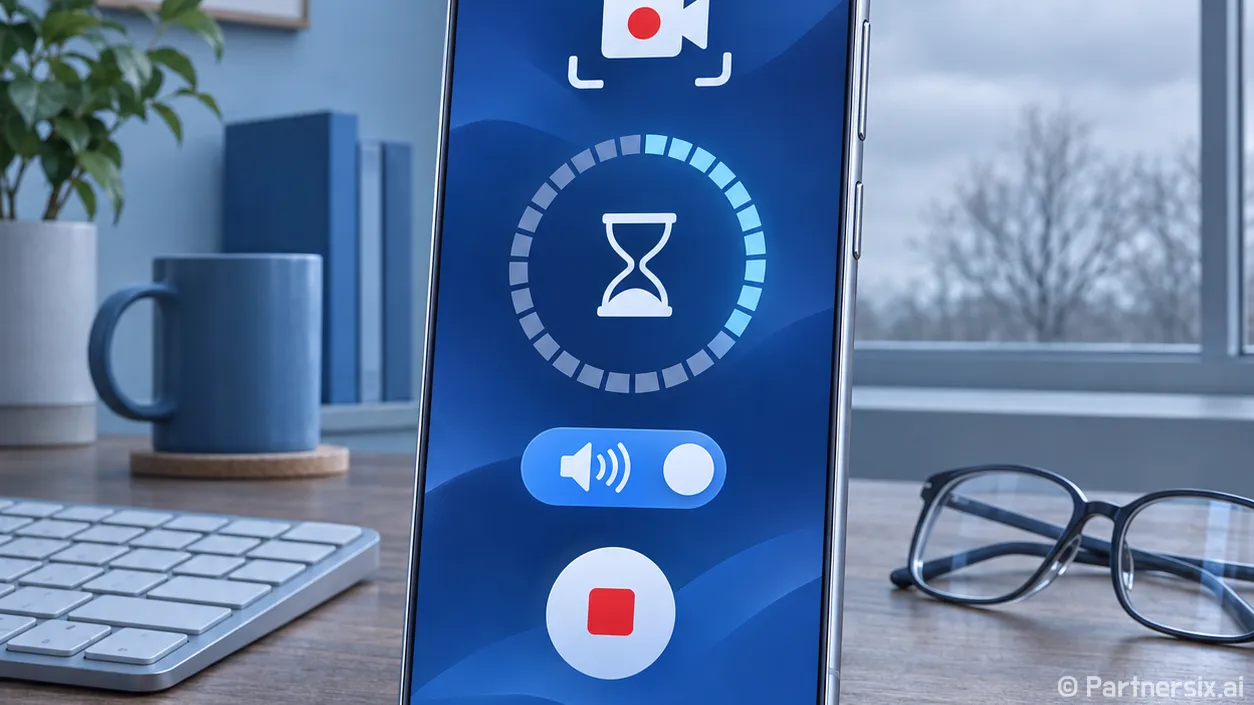
얼마 전 가족에게 휴대전화 설정 방법을 설명하다가 말로는 자꾸 순서가 꼬이더라고요. 갤럭시 화면을 짧게 녹화해서 보내니 어느 버튼을 눌러야 하는지 바로 전달됐습니다. 앱을 따로 설치하지 않아도 되는 기종이라면 빠른 설정창에서 시작할 수 있어요.
빠른 설정창에서 녹화 시작하기
먼저 녹화할 앱이나 화면을 열어 둡니다. 화면 위쪽을 아래로 쓸어 빠른 설정창을 펼치고 ‘화면 녹화’를 누르세요. 버튼이 바로 보이지 않으면 한 번 더 쓸어내리거나 옆 페이지로 넘겨 보면 됩니다. 최근 갤럭시는 오른쪽 위에서 아래로 쓸었을 때 빠른 설정창이 열리기도 해요.
버튼을 누르면 소리와 터치 표시 등을 고르는 창이 나타납니다. 원하는 항목을 선택한 뒤 ‘녹화 시작’을 누르면 보통 3초 카운트다운 후 촬영이 시작돼요. 처음 몇 초에 보여 줄 화면을 미리 준비해 두면 다시 찍을 일이 줄어듭니다.
녹화 중에는 화면 위쪽의 도구 모음에서 일시정지하거나 끝낼 수 있어요. 필요한 장면을 다 담았다면 정지 버튼을 누르면 됩니다. 삼성 안내에 따르면 녹화한 영상은 갤러리에서 확인할 수 있으니, 저장 직후 한 번 재생해 화면과 소리가 제대로 들어갔는지 확인하는 게 좋습니다.
앱 소리와 내 목소리 고르기
화면은 잘 찍혔는데 소리가 빠지는 경우가 꽤 많아요. 시작할 때 소리 옵션을 고르지 않았거나, 앱 소리만 녹음하도록 설정해 둔 경우가 대표적입니다. 메뉴 이름은 One UI 버전에 따라 조금 다르지만 선택의 의미는 비슷해요.
- ‘소리 없음’ 또는 ‘설정 안 함’: 화면만 영상으로 남깁니다.
- ‘미디어 소리’ 또는 ‘미디어’: 휴대전화에서 재생되는 앱 소리를 담습니다.
- ‘미디어 소리 및 마이크’ 또는 ‘미디어 및 마이크’: 앱 소리와 내 설명을 함께 담습니다.
예를 들어 게임 장면만 보내고 싶다면 미디어 소리로 충분할 수 있어요. 반면 부모님께 은행 앱의 메뉴 위치를 설명하는 영상이라면 마이크도 켜야 목소리가 들어갑니다. 마이크를 켜면 주변 대화나 TV 소리도 함께 잡힐 수 있으니 조용한 곳에서 녹화하는 편이 낫습니다.
긴 영상을 찍기 전에는 10초 정도 시험 삼아 녹화해 보는 게 편해요. 저장된 영상을 틀어 앱 소리와 목소리가 각각 들리는지 확인하면 됩니다. 이미 소리 없이 저장한 영상은 나중에 녹화 설정만 바꿔도 소리가 생기지 않으므로, 필요한 장면을 다시 찍어야 해요.
화면 녹화 버튼이 안 보일 때
빠른 설정창을 끝까지 펼쳐도 버튼이 없다면 편집 메뉴를 열어 보세요. 연필 모양 편집 버튼이나 더보기 메뉴에서 사용 가능한 버튼을 확인한 뒤 ‘화면 녹화’를 빠른 설정창으로 옮길 수 있습니다. 메뉴 위치와 모양은 기종과 소프트웨어 버전에 따라 다릅니다.
편집 목록에도 화면 녹화가 없다면 그 갤럭시 모델에서 기본 녹화 기능을 지원하는지 확인해야 해요. 삼성은 일부 모델에서 화면 녹화 기능을 사용할 수 없다고 안내합니다. 이런 경우에는 갤럭시 스토어나 플레이 스토어의 화면 녹화 앱을 검토할 수 있지만, 설치 전 권한과 리뷰를 확인하는 편이 안전합니다.
버튼은 있는데 특정 앱에서만 검은 화면이 나오거나 녹화가 멈춘다면 휴대전화 고장으로 단정할 필요는 없어요. 저작권 보호가 걸린 영상이나 일부 앱은 화면 녹화를 제한합니다. 또한 기본 화면 녹화 기능은 일반 전화, 인터넷 전화, 영상통화의 통화 내용을 녹화하는 용도로 사용할 수 없습니다.
저장한 영상 찾고 설정 바꾸기
녹화를 마친 뒤에는 갤러리에서 최근 항목이나 ‘화면 녹화’ 앨범을 찾아보세요. 갤러리에서 보이지 않으면 ‘내 파일’ 앱의 내장 저장공간에서 화면 녹화 파일을 찾을 수 있습니다. 저장 폴더 이름이나 위치는 기종과 설정에 따라 달라질 수 있어요.
매번 같은 소리 옵션을 쓰거나 화질을 바꾸고 싶다면 ‘설정 → 유용한 기능 → 화면 캡처 및 화면 녹화’로 이동해 보세요. 일부 기종에서는 빠른 설정창의 화면 녹화 버튼을 길게 눌러 관련 설정으로 들어갈 수도 있습니다. 화질을 높이면 글씨가 더 선명해질 수 있지만 파일도 커지니, 메신저로 보낼 짧은 설명 영상이라면 기본 설정으로 먼저 찍어 봐도 충분합니다.
튜토리얼 영상을 만들 때는 ‘누른 위치 표시’를 켜면 손가락이 닿은 곳을 보는 사람이 따라가기 쉬워요. 녹화 전에 알림을 잠시 꺼 두고 이름, 계좌번호, 인증번호가 보이는 화면은 닫아 두는 것도 잊지 마세요. 화면 녹화는 조작법을 보여 주기에 정말 편한 기능이지만, 보내기 전 영상을 한 번만 재생해 봐도 작은 실수를 꽤 많이 잡을 수 있습니다.