이심 핫스팟 연결하고 데이터 아끼는 방법
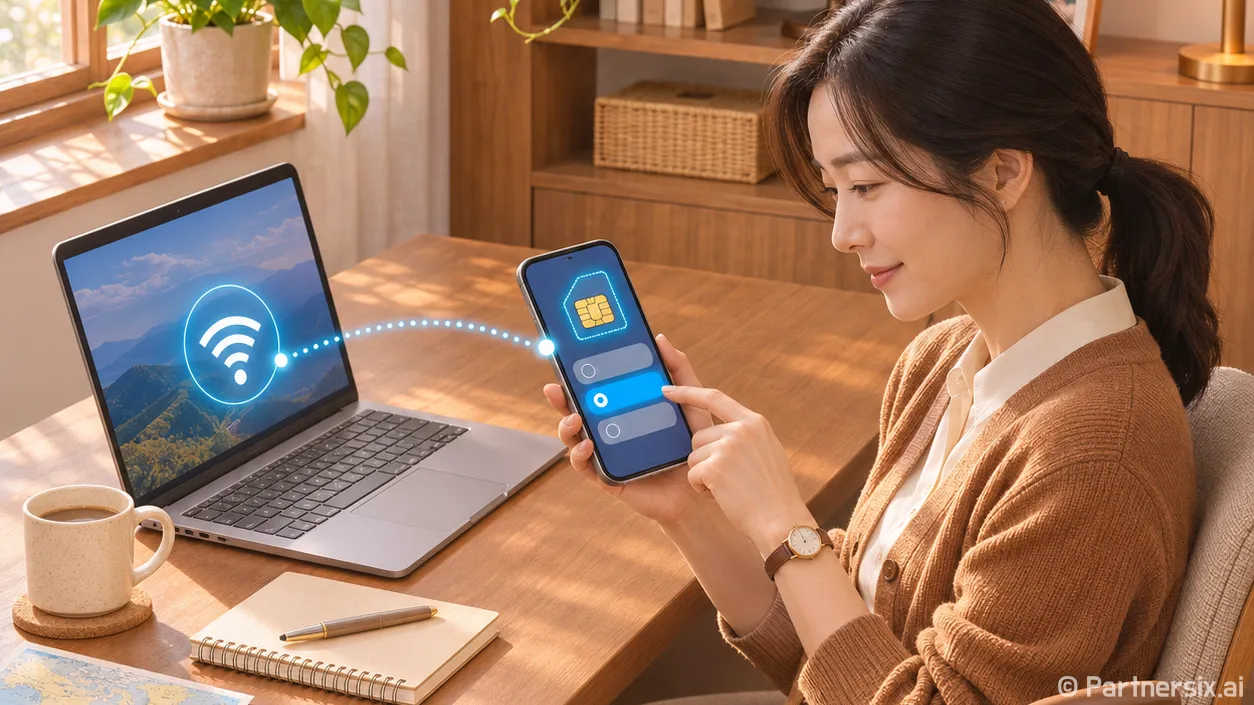
얼마 전 여행지에서 노트북을 켰는데 와이파이가 자꾸 끊기더라고요. 휴대폰에 설치해 둔 여행용 이심으로 핫스팟을 켜니 급한 메일은 보낼 수 있었습니다. 설정 자체는 간단했지만, 처음에는 어느 회선의 데이터가 나가는지 헷갈렸어요. 이심 핫스팟을 쓸 때 가장 먼저 확인할 부분이 바로 이것입니다.
핫스팟을 켜기 전에 데이터 회선부터 확인하기
이심은 휴대폰에 내려받아 쓰는 디지털 SIM입니다. 핫스팟은 그 휴대폰의 인터넷 연결을 노트북이나 태블릿에 나눠 주는 기능이고요. 따라서 이심을 설치했다고 해서 핫스팟이 자동으로 이심 데이터를 쓰는 건 아닙니다. 휴대폰에서 ‘모바일 데이터’ 또는 ‘셀룰러 데이터’에 어떤 회선이 선택돼 있는지가 중요합니다.
예를 들어 국내 번호가 담긴 실물 SIM과 여행용 이심을 함께 쓰는 경우를 생각해 볼게요. 데이터 회선이 국내 SIM으로 남아 있다면, 핫스팟을 켰을 때도 그 회선의 데이터를 사용할 수 있습니다. 해외에서는 예상하지 못한 로밍 요금이 생길 수 있으니 연결하기 전에 데이터 회선을 여행용 이심으로 바꿔 두는 편이 안전합니다. 아이폰은 애플 안내에 따르면 듀얼 SIM 사용 시 개인용 핫스팟에 셀룰러 데이터용으로 선택한 회선을 사용합니다.
여행용 이심의 상품 설명도 한 번 읽어 두면 좋습니다. 데이터가 충분해 보여도 테더링을 제한하는 상품이 있고, 하루 사용량에 따라 속도가 달라지는 상품도 있습니다. 이심을 판매한 서비스나 통신사의 상품 안내에서 핫스팟 허용 여부, 데이터 제공량, 이용 기간을 확인하면 연결 후 당황할 일이 줄어듭니다.
아이폰과 갤럭시에서 연결하는 순서
아이폰이라면
‘설정 → 셀룰러 → 셀룰러 데이터’에서 사용할 이심을 선택합니다. 그다음 ‘설정 → 개인용 핫스팟’으로 들어가 ‘다른 사람의 연결 허용’을 켜고 와이파이 암호를 확인하세요. 노트북이나 태블릿의 와이파이 목록에서 아이폰 이름을 선택하고 암호를 입력하면 됩니다. 메뉴 이름이나 위치는 iOS 버전에 따라 조금 다를 수 있습니다.
갤럭시라면
‘설정 → 연결 → SIM 관리자’에서 모바일 데이터용 SIM을 이심으로 지정합니다. 이어서 ‘설정 → 연결 → 모바일 핫스팟 및 테더링 → 모바일 핫스팟’을 켜세요. 표시된 네트워크 이름과 비밀번호로 다른 기기를 연결하면 됩니다. 삼성전자 안내에도 모바일 데이터용 SIM 선택과 핫스팟 설정 경로가 따로 나와 있으니, 두 곳을 차례로 확인하는 게 편합니다.
어느 기기든 연결 직후에는 휴대폰의 와이파이를 잠시 끄고, 연결한 노트북에서 웹페이지 하나를 열어 보세요. 이렇게 하면 휴대폰이 실제로 모바일 데이터로 인터넷에 접속하는지 확인하기 쉽습니다. 확인을 마쳤다면 평소에 쓰던 와이파이 설정으로 되돌리면 됩니다.
연결은 되는데 인터넷이 안 된다면
와이파이 연결 표시만 뜨고 페이지가 열리지 않을 때는 핫스팟 설정을 반복해서 켜기보다 휴대폰 자체의 모바일 인터넷부터 확인하는 게 빠릅니다. 휴대폰에서도 접속이 안 된다면 이심 활성화 상태, 데이터 회선 선택, 데이터 잔량을 순서대로 보세요. 해외용 이심은 상품 안내에 따라 데이터 로밍을 켜야 작동하는 경우도 있습니다. 반대로 국내 회선의 로밍 설정은 원치 않는 사용이 없도록 따로 확인하는 게 좋습니다.
휴대폰에서는 인터넷이 되는데 노트북에서만 안 된다면 비밀번호를 다시 입력하고 두 기기의 와이파이를 껐다 켜 보세요. 아이폰의 경우 애플은 연결 기기가 핫스팟을 찾지 못할 때 ‘호환성 최대화’ 설정을 확인하도록 안내합니다. 이 기능은 구형 기기와의 연결에 도움이 될 수 있지만 속도가 낮아질 수 있어요. 갤럭시도 연결할 기기가 핫스팟을 찾지 못한다면 핫스팟 설정의 와이파이 대역을 확인해 볼 만합니다. 메뉴와 선택 가능한 대역은 기종마다 다릅니다.
핫스팟 메뉴 자체가 보이지 않거나 켜지지 않는다면 요금제에서 테더링을 지원하는지도 확인해야 합니다. 애플과 구글의 기기 안내 모두 통신사나 요금제에 따라 핫스팟 이용이 제한되거나 추가 요금이 생길 수 있다고 설명합니다. 설정을 바꿔도 해결되지 않을 때는 사용 중인 이심 판매처에 상품의 테더링 지원 여부를 문의하는 편이 정확합니다.
노트북을 연결할 때 데이터 아끼는 습관
노트북은 휴대폰보다 데이터를 빠르게 쓸 수 있습니다. 운영체제 업데이트나 사진 동기화가 뒤에서 시작되면 잠깐 연결한 사이에도 사용량이 늘어나죠. 예를 들어 남은 데이터가 2GB인데 큰 파일 하나를 내려받으면 메신저와 지도에 쓸 몫이 금세 줄어듭니다. 연결하기 전에 자동 업데이트와 클라우드 동기화 상태를 확인하고, 영상은 화질을 낮추거나 나중에 와이파이에서 보는 편이 낫습니다.
공공장소에서는 핫스팟 암호도 확인하세요. 알아보기 쉬운 짧은 암호보다 추측하기 어려운 암호를 쓰고, 사용이 끝나면 핫스팟을 끄면 됩니다. 배터리 소모와 발열도 줄일 수 있어요. 저도 여행 중에는 메일과 문서 작업을 마치면 바로 연결을 끕니다. 이심 핫스팟은 데이터 회선과 상품 조건만 먼저 확인해 두면, 와이파이가 불안정할 때 꽤 든든한 대안이 됩니다.