무료 사진 편집 툴 상황에 맞게 고르는 방법
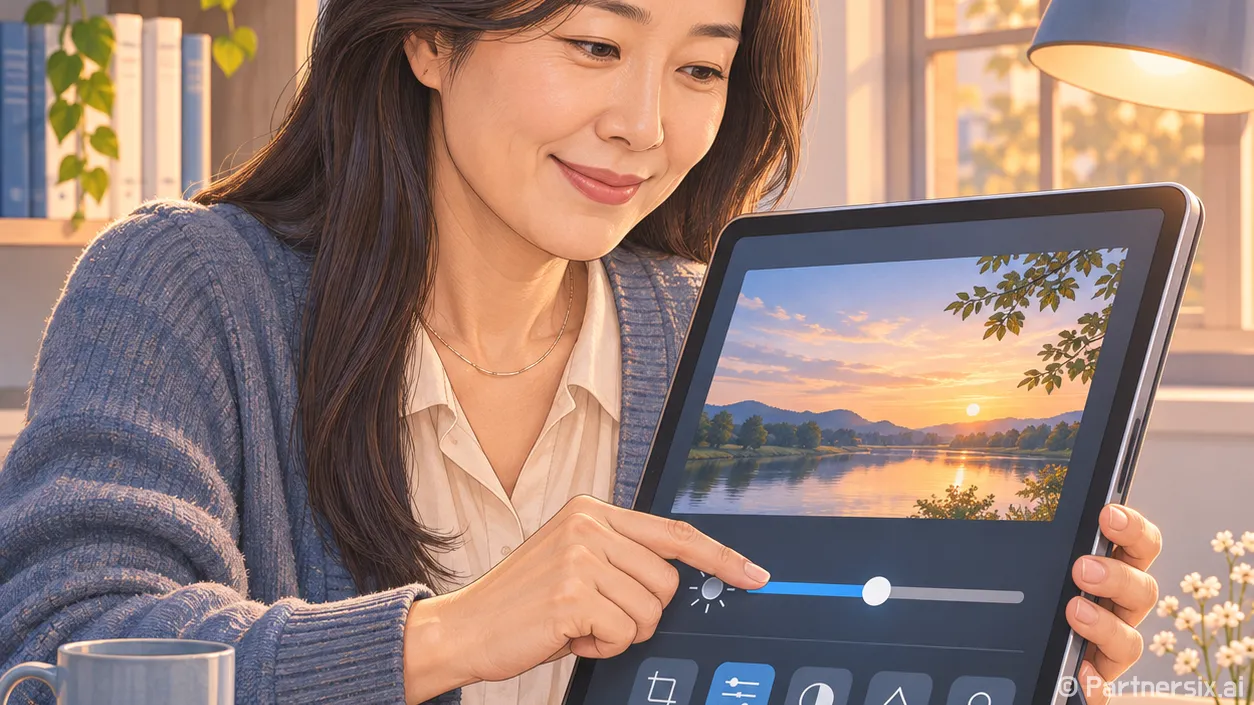
얼마 전 어두운 실내에서 찍은 사진을 블로그에 올리려다 편집 앱을 한참 비교했다. 사진 한 장의 밝기만 고치면 되는데 가입부터 요구하는 도구도 있고, 막상 저장하려니 유료 기능을 썼다고 알려주는 도구도 있었다. 무료 사진 편집 툴을 고를 때는 기능이 많은지보다 내가 하려는 작업을 무료로 끝낼 수 있는지가 먼저다.
사진을 어디에 쓸지부터 생각하기
여행 사진의 색을 다듬을지, 상품 사진의 배경을 손볼지, 블로그 썸네일에 글자를 넣을지에 따라 편한 도구가 다르다. 색과 구도만 고치는 작업이라면 휴대폰 앱으로도 충분하다. 반면 사진 여러 장을 겹치거나 특정 부분만 세밀하게 수정하려면 레이어가 있는 편집기가 편하다.
휴대폰에서 찍고 바로 올릴 사진이라면 구글의 스냅시드가 간단하다. 밝기와 색을 조절하고, 사진 일부만 선택해 수정할 수 있다. 구글의 앱 안내에는 구독, 인앱 구매, 광고, 워터마크가 없다고 명시돼 있다. 화면이 작은 만큼 글자를 촘촘하게 배치하는 썸네일보다는 사진 자체를 다듬을 때 잘 맞는다.
사진 위에 제목이나 도형을 얹어 게시물을 만들 계획이라면 캔바가 편하다. 사진 자르기와 회전, 글자 넣기, 템플릿 활용을 한 화면에서 할 수 있다. 다만 캔바가 무료 사진 편집기를 제공하더라도 배경 제거와 일부 지우개 기능은 유료 요금제 대상이다. 편집을 시작하기 전에 선택한 요소에 유료 표시가 있는지 확인하면 저장 단계에서 당황할 일이 줄어든다.
설치 없이 편집할 때와 오래 작업할 때
컴퓨터에 프로그램을 설치하기 어렵다면 브라우저에서 쓰는 포토피아가 유용하다. 사진 크기를 바꾸는 간단한 작업부터 레이어를 이용한 합성까지 할 수 있고, 포토샵 작업 파일인 PSD도 다룬다. 무료 계정으로 사용할 수 있지만 화면에 광고가 표시된다. 메뉴가 많은 편이라 처음에는 자르기, 밝기 조절, 저장 세 가지만 익히는 쪽이 덜 복잡하다.
한 장을 예로 들어 보자. 블로그 대표 사진이 가로 4000픽셀이라면 먼저 필요한 비율로 자르고, 밝기를 조금 올린 다음, 글자를 넣을 여백을 남긴다. 포토피아에서는 사진과 글자를 각각 다른 레이어에 두면 문구 위치를 나중에 바꾸기 쉽다. 원본 사진을 따로 보관해 두면 편집 중 실수했을 때도 다시 시작할 수 있다.
사진을 자주 세밀하게 고친다면 김프도 선택할 만하다. 김프는 무료로 배포되는 데스크톱 편집기로, 윈도와 맥, 리눅스에서 쓸 수 있다. 레이어와 선택 도구를 활용해 인물 주변만 밝히거나 배경의 색을 조절하는 식의 작업에 잘 맞는다. 대신 처음 실행하면 도구가 빽빽해 보인다. 일주일에 사진 한두 장의 크기만 바꾼다면 이 기능을 모두 익힐 필요는 없다.
무료 기능을 고를 때 놓치기 쉬운 부분
‘무료’라는 말만 보고 도구를 고르면 편집을 끝낸 뒤 차이를 발견하기 쉽다. 저장할 때 워터마크가 붙는지, 원하는 파일 형식으로 내보낼 수 있는지, 꼭 필요한 기능이 유료인지 확인하는 게 좋다. 특히 배경 제거처럼 눈에 띄는 기능은 서비스마다 무료 제공 범위가 다르다. 캔바에서도 기본 사진 편집과 배경 제거의 이용 조건은 서로 다르다.
작업 방식도 살펴볼 만하다. 포토피아는 공식 안내에서 편집 파일을 서버에 올리지 않고 기기에서 처리한다고 설명한다. 브라우저에서 연다고 해서 모든 편집기가 같은 방식으로 파일을 다루는 것은 아니니, 개인 사진이나 업무 자료라면 각 서비스의 파일 처리 안내를 읽어두는 편이 마음 편하다.
여러 사진에 같은 분위기를 적용할 때는 필터를 강하게 거는 것보다 밝기와 색온도를 비슷하게 맞추는 것부터 시작하면 자연스럽다. 예를 들어 실내에서 찍어 노랗게 나온 음식 사진은 색온도를 조금 낮추고, 창가에서 찍어 어둡게 나온 사진은 그림자 부분만 밝히면 된다. 수치를 크게 움직이기보다 원본과 번갈아 비교하면서 조금씩 조절하는 편이 과한 보정을 막아준다.
저장까지 해봐야 나에게 맞는 도구가 보인다
편집기 화면에서 보기 좋은 사진과 실제로 올리기 좋은 파일은 다를 수 있다. 저장하기 전에 글자가 가장자리에서 잘리지 않았는지, 사진이 흐릿하지 않은지 확인하자. 일반적인 사진은 JPG가 파일 크기를 줄이기 편하고, 글자나 투명한 배경이 중요한 이미지는 PNG가 유용하다. 같은 사진을 두 형식으로 저장해 크기와 선명도를 비교해 보면 차이가 금방 보인다.
내 경우에는 휴대폰 사진은 스냅시드에서 색을 고치고, 블로그 대표 이미지는 캔바에서 글자를 얹는 방식이 가장 손에 익었다. 세밀한 합성이 필요할 때만 포토피아를 연다. 무료 사진 편집 툴 하나로 모든 작업을 해결하려고 애쓰기보다 자주 하는 작업에 맞는 도구를 골라 쓰는 편이 훨씬 편했다.