ssd 속도측정 제대로 하는 방법
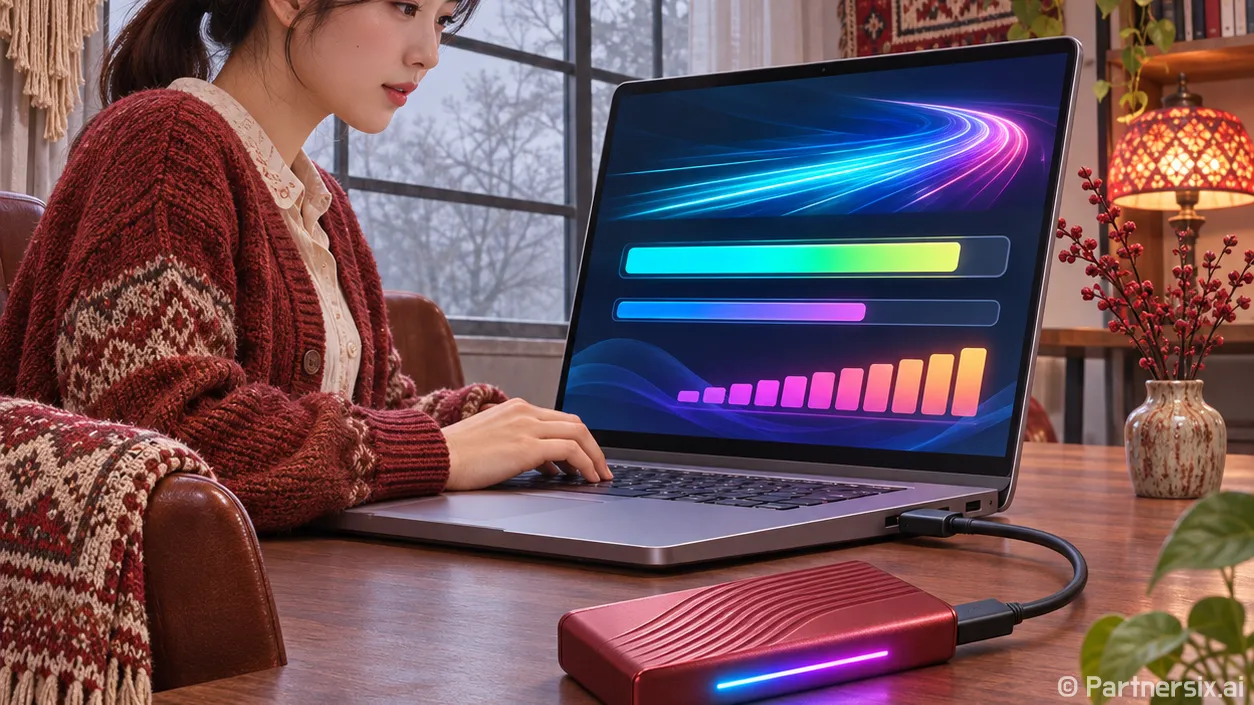
얼마 전 사진 파일을 옮기는데 새 SSD가 생각보다 느린 것 같아 속도를 재봤습니다. 제품 설명에는 빠른 숫자가 적혀 있었지만, 실제 복사 속도는 들쭉날쭉하더군요. SSD 속도측정은 숫자 하나만 확인하면 오해하기 쉽습니다. 측정 전 상태를 맞추고, 어떤 작업의 속도를 재는지 구분하면 결과가 훨씬 이해하기 쉬워집니다.
측정 전에 SSD 상태부터 맞추기
먼저 중요한 파일은 백업해 두세요. 일반적인 속도 측정으로 파일이 지워지는 것은 아니지만, 저장장치 상태를 확인할 때는 백업이 가장 든든합니다. 측정 중에는 게임 다운로드, 사진 동기화, 대용량 파일 복사처럼 SSD를 계속 사용하는 작업을 잠시 멈추는 편이 좋습니다. 이런 작업이 겹치면 같은 SSD도 결과가 낮거나 크게 흔들릴 수 있습니다.
노트북이라면 전원 어댑터를 연결하고, 발열이 심한 상태라면 잠시 식힌 뒤 재보세요. SSD는 뜨거워지면 성능을 낮출 수 있습니다. 저장 공간도 확인할 만합니다. 남은 공간이 아주 적거나 최근에 큰 파일을 잔뜩 옮겼다면 평소와 다른 결과가 나올 수 있거든요. 여러 번 측정할 때는 같은 전원 상태와 비슷한 여유 공간을 유지해야 비교가 공정합니다.
읽기와 쓰기 속도 재는 순서
가장 간단한 방법은 SSD 벤치마크 프로그램에서 측정할 드라이브를 고르고 기본 설정으로 실행하는 것입니다. 윈도우에서는 CrystalDiskMark처럼 연속 읽기·쓰기와 작은 파일의 무작위 읽기·쓰기를 함께 보여 주는 프로그램을 많이 씁니다. 다른 운영체제에서도 이 항목들을 표시하는 벤치마크 프로그램이면 같은 방식으로 결과를 읽을 수 있습니다. 드라이브를 고를 때는 운영체제가 설치된 SSD인지, 외장 SSD인지 먼저 확인하세요. 엉뚱한 드라이브를 재면 제품 사양과 비교해도 의미가 없습니다.
한 번만 재고 끝내기보다 같은 조건에서 두세 번 실행해 결과가 비슷한지 보는 게 좋습니다. 측정용 파일 크기를 고를 수 있다면 작은 크기와 큰 크기를 각각 써보는 것도 유용합니다. 작은 파일로 재면 높은 쓰기 속도가 나와도, 큰 파일을 오래 쓰면 속도가 떨어질 수 있습니다. SSD 내부의 빠른 임시 저장 영역을 다 쓰거나 온도가 올라가면 생기는 현상입니다. 벤치마크는 SSD에 데이터를 쓰므로 횟수를 과하게 늘릴 필요는 없습니다.
결과에서 어떤 숫자를 봐야 할까
‘연속 읽기’는 큰 파일을 길게 읽는 상황과 가깝습니다. 영상 원본을 불러오거나 큰 게임 파일을 읽을 때 참고할 만하죠. ‘연속 쓰기’는 대용량 파일을 SSD에 저장할 때와 관련이 있습니다. 반면 작은 파일의 ‘무작위 읽기·쓰기’는 프로그램 실행이나 여러 파일을 동시에 다룰 때의 반응성을 이해하는 데 도움이 됩니다. 연속 속도가 높아도 작은 파일 작업에서 체감 차이가 크지 않을 수 있는 이유입니다.
예를 들어 벤치마크의 연속 읽기가 초당 500MB로 나왔다고 해서, 다른 드라이브에서 파일을 복사할 때도 항상 초당 500MB가 나오는 것은 아닙니다. 복사 속도는 파일을 보내는 쪽의 속도, 파일 개수, 연결 방식에도 영향을 받습니다. 작은 사진 수천 장을 옮기는 작업과 큰 영상 파일 하나를 옮기는 작업은 총용량이 같아도 걸리는 시간이 다를 수 있습니다. MB/s는 1초에 옮기는 데이터 양이니, 비교할 때 읽기와 쓰기 중 같은 항목을 보고 있는지도 확인하세요.
예상보다 느리게 나오면 확인할 것
먼저 SSD의 연결 방식을 확인해 보세요. SATA SSD와 NVMe SSD는 사용할 수 있는 연결 통로가 다르고, 외장 SSD는 케이블·포트·외장 케이스의 성능까지 영향을 받습니다. 제품 설명의 최대 속도는 특정 조건에서 측정한 값인 경우가 많아, 연결 환경이 다르면 그대로 나오기 어렵습니다. 외장 SSD가 유독 느리다면 다른 케이블이나 포트로 다시 재보는 것만으로 원인을 좁힐 수 있습니다.
다음으로 작업 관리자 같은 시스템 도구에서 디스크 사용량을 확인하세요. 측정 중 다른 작업이 디스크를 계속 쓰고 있다면 그 작업을 마친 뒤 다시 재면 됩니다. 처음에는 빠르다가 긴 쓰기 작업에서만 느려진다면 발열이나 SSD의 쓰기 방식이 영향을 줬을 가능성이 있습니다. 반대로 매번 같은 조건에서 결과가 크게 달라진다면 저장 공간, 연결 상태, 백그라운드 작업을 하나씩 확인하는 편이 빠릅니다.
제가 속도를 잴 때 가장 유용했던 건 최고 기록을 찾는 일보다 평소 작업과 비슷한 조건에서 반복해 보는 일이었습니다. 숫자가 제품 설명보다 조금 낮더라도 파일 복사와 프로그램 실행이 편안하다면 실제 사용에는 큰 문제가 없을 수 있습니다. SSD 속도측정 결과는 하나의 성적표라기보다, 느리다고 느낀 순간의 원인을 찾는 단서로 보는 게 더 실용적입니다.