애플워치셀룰러개통 집에서 하는 방법
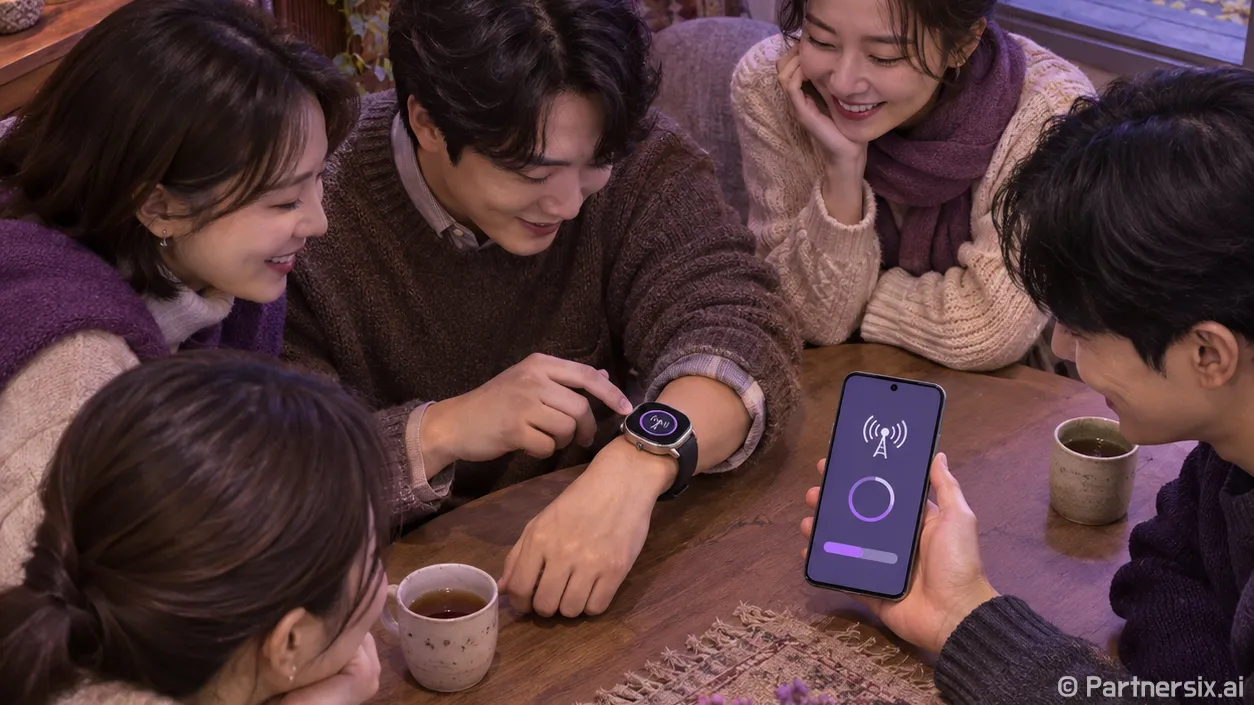
운동하러 나갈 때 아이폰을 두고 가고 싶어도 연락이 걱정돼 결국 챙기는 경우가 있죠. 애플워치에 셀룰러를 개통하면 아이폰이 곁에 없어도 통화와 데이터 기능을 쓸 수 있습니다. 설정은 아이폰의 Watch 앱에서 시작하지만, 신청 버튼을 누르기 전에 확인할 조건이 몇 가지 있어요.
개통 전에 확인할 세 가지
먼저 시계가 ‘GPS + Cellular’ 모델인지 확인하세요. GPS 모델은 같은 모양의 애플워치라도 셀룰러 요금제를 추가할 수 없습니다. 구입 내역이나 아이폰 Watch 앱의 시계 정보에서 모델을 확인하는 게 가장 확실합니다. 중고로 샀다면 판매 글의 ‘셀룰러 가능’이라는 설명만 믿고 진행하지 않는 편이 좋아요.
다음은 통신사입니다. 국내에서는 SK텔레콤, KT, LG유플러스가 애플워치 셀룰러 서비스를 지원합니다. 일반적인 본인용 설정에서는 아이폰과 애플워치가 같은 통신사를 이용해야 해요. 다만 통신사가 서비스를 제공한다는 것과 내가 쓰는 휴대폰 요금제로 가입할 수 있다는 것은 별개입니다. 선불 요금제, 일부 오래된 요금제, 법인 회선 등은 제한될 수 있으니 현재 회선의 워치 요금제 가입 가능 여부를 확인해야 합니다.
아이폰과 애플워치를 최신 소프트웨어로 업데이트하고, 두 기기를 가까이 두세요. 개통할 때는 해당 통신사의 서비스 지역에 있어야 합니다. 아이폰에서 인터넷 연결이 되고 Safari의 셀룰러 데이터 사용도 허용돼 있는지 확인하면 인증 화면이 열리지 않는 문제를 줄일 수 있어요.
아이폰 Watch 앱에서 개통하는 순서
애플워치를 처음 아이폰과 연결한다면 설정 도중 나오는 ‘셀룰러 설정하기’를 누르면 됩니다. 이미 시계를 쓰고 있다면 아이폰에서 Watch 앱을 열고 ‘나의 시계 → 셀룰러 → 셀룰러 설정’으로 들어가세요. 이후에는 통신사 화면에서 안내하는 본인 확인과 요금제 가입 절차를 따르면 됩니다. 통신사에 따라 표시되는 화면과 선택 항목은 조금씩 달라요.
- 아이폰과 애플워치를 페어링하고 Watch 앱을 연다.
- ‘나의 시계’에서 ‘셀룰러’, ‘셀룰러 설정’을 차례로 누른다.
- 통신사 안내에 따라 가입 가능한 워치 요금제와 할인 조건을 확인한다.
- 본인 확인과 신청을 마친 뒤 Watch 앱에 요금제가 표시되는지 확인한다.
애플워치에는 셀룰러용 eSIM이 들어 있어 별도 유심을 끼울 필요가 없습니다. 설정 중 시계에 아이폰 번호와 다른 번호가 보이더라도 바로 잘못 개통됐다고 생각할 필요는 없어요. 애플 안내에 따르면 워치에 표시되는 번호는 통신사의 청구·관리용 번호일 수 있고, 일반적인 번호 공유 서비스에서는 아이폰 번호로 연락을 주고받습니다.
요금은 워치 요금제와 할인 조건까지 보기
셀룰러 모델을 샀다고 통신 서비스가 자동으로 무료 제공되는 건 아닙니다. 워치용 요금제의 월정액이 따로 있고, 휴대폰 요금제에 따라 할인이나 무료 이용 혜택이 붙을 수 있어요. 예를 들어 KT가 안내하는 ‘데이터투게더 Watch’의 월정액은 부가세 포함 11,000원입니다. SK텔레콤의 ‘LTE Watch’ 상품은 선택약정 할인 전 월 12,100원으로 안내됩니다. 실제 납부액은 가입 상품과 할인 적용 여부에 따라 달라집니다.
요금제 이름만 보고 데이터가 무제한이라고 짐작하면 곤란합니다. 워치 단독 사용 시 제공되는 데이터·통화량, 아이폰 요금제의 데이터를 공유할 수 있는지, 번호 공유 서비스가 포함되는지를 함께 확인하세요. 평소 아이폰을 거의 항상 들고 다닌다면 월정액을 내는 만큼 셀룰러를 쓸 일이 얼마나 될지도 생각해볼 만합니다. 반대로 러닝이나 짧은 외출 때 폰을 자주 놓고 나온다면 체감하는 편리함이 꽤 클 수 있어요.
개통 뒤 연결 확인과 막힐 때 대처법
개통을 마쳤다면 아이폰과 떨어져 Wi-Fi도 연결되지 않는 곳에서 워치의 제어 센터를 열어 보세요. 셀룰러 버튼이 녹색이면 시계가 셀룰러망에 연결된 상태입니다. 버튼이 흰색이라면 요금제는 활성화됐지만 현재는 아이폰이나 Wi-Fi를 쓰고 있을 수 있어요. 애플워치는 배터리를 아끼려고 이용 가능한 연결을 자동으로 바꾸므로, 아이폰 옆에서 녹색으로 바뀌지 않는 것만으로 오류라고 판단할 필요는 없습니다.
‘셀룰러 설정’ 화면이 진행되지 않으면 두 기기에서 에어플레인 모드를 켰다가 15초 뒤 끄고 다시 시도해 보세요. 그래도 안 되면 Watch 앱을 다시 열거나 두 기기를 재시동합니다. 요금제나 연결 상태가 아예 표시되지 않거나 인증 단계에서 계속 막힌다면 통신사에 회선의 워치 가입 가능 여부를 확인하는 편이 빠릅니다.
시계를 바꾸거나 중고로 넘길 때도 한 가지 기억해둘 점이 있어요. Watch 앱에서 워치 요금제를 제거하는 것과 통신사에 가입한 회선을 해지하는 것은 다를 수 있습니다. 새 시계로 옮길 때는 기존 워치의 요금제를 제거한 뒤 새 워치에 등록하고, 사용을 끝낼 때는 통신사에 해지까지 확인하세요. 처음 개통할 때 월요금과 번호 공유 조건을 확인해두면 나중에도 덜 헷갈립니다.