캡처 프로그램 추천 용도별로 고르는 방법
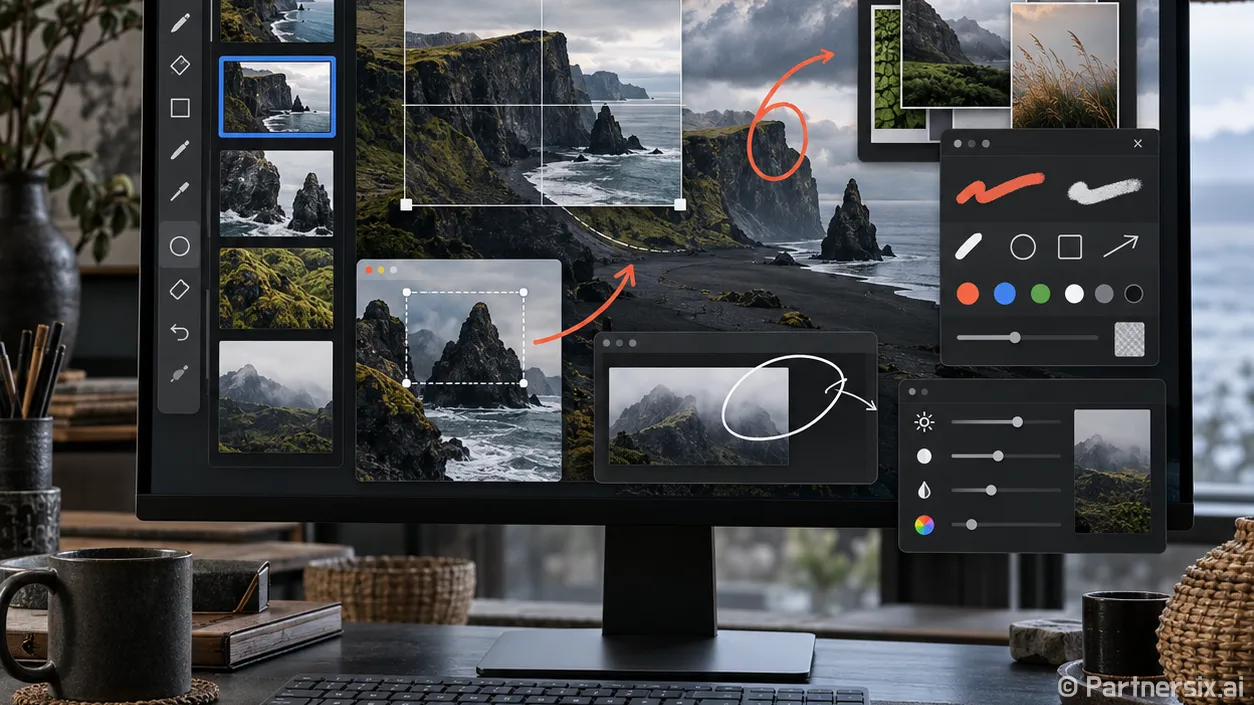
얼마 전 긴 안내 화면을 캡처하다가 중간이 잘려 다시 찍은 적이 있어요. 화면 한 장만 저장할 때는 기본 도구로 충분했는데, 긴 페이지를 담거나 화살표를 넣으려니 필요한 기능이 달라지더라고요. 캡처 프로그램 추천 목록을 볼 때 이름부터 고르기보다 내가 주로 찍는 화면이 무엇인지 먼저 떠올리면 선택이 쉬워집니다.
가끔 찍는다면 기본 캡처 도구부터
메신저에 오류 화면을 보내거나 문서에 이미지 한 장을 붙이는 정도라면 새 프로그램을 설치할 필요가 없을 수 있어요. 윈도우에서는 윈도우 키와 Shift, S를 함께 누르면 영역을 선택해 캡처할 수 있습니다. 캡처 도구를 열면 창이나 전체 화면을 고르고, 펜으로 표시하거나 이미지 속 글자를 복사할 수도 있어요. 마이크로소프트 안내에 따르면 윈도우 11에서는 윈도우 키와 Shift, R로 화면의 특정 영역을 녹화하는 기능도 사용할 수 있습니다.
맥은 Shift, Command, 5를 누르면 캡처와 화면 녹화 메뉴가 열립니다. 저장할 위치나 녹화 범위를 정할 수 있고, 찍은 직후 나타나는 미리보기에서 간단한 표시도 가능해요. 단축키만 익혀 두면 급하게 회의 화면이나 설정값을 남길 때 꽤 편합니다.
다만 기본 도구는 여러 장에 같은 번호와 화살표를 반복해서 넣거나, 긴 화면을 한 장으로 만드는 작업에는 손이 더 갑니다. 일주일에 한두 번 캡처한다면 기본 도구로 시작하고, 편집 시간이 길어질 때 전용 프로그램을 찾는 편이 자연스러워요.
윈도우에서 긴 페이지를 자주 찍는다면 ShareX
웹페이지의 아래쪽까지 한 장으로 남기고 싶다면 ShareX가 좋은 무료 선택지입니다. ShareX 공식 안내에는 영역·창·전체 화면 캡처와 스크롤 캡처, 화면 녹화, GIF 녹화가 소개돼 있어요. 캡처한 뒤 화살표와 번호를 넣거나 민감한 부분을 가릴 수도 있습니다. 예를 들어 쇼핑몰 주문 절차를 설명하는 자료를 만들 때 화면마다 번호를 붙이고, 긴 설정 페이지는 스크롤 캡처로 담는 식이죠.
윈도우용 오픈 소스 프로그램이라 비용 부담 없이 써볼 수 있는 점도 매력적입니다. 대신 메뉴가 꽤 많아서 처음 실행하면 어디부터 눌러야 할지 잠깐 헤맬 수 있어요. 처음에는 영역 캡처와 스크롤 캡처만 익히고, 자주 쓰는 동작에 단축키를 지정하면 훨씬 편해집니다.
공유 기능을 쓸 때는 저장 방식도 한 번 확인하는 게 좋아요. 개인 정보가 들어간 화면이라면 자동 업로드 동작을 사용하기 전에 설정을 살펴보고, 필요한 부분만 잘라 로컬에 저장하는 습관이 안전합니다.
설명 자료를 자주 만든다면 Snagit
업무 매뉴얼이나 교육 자료를 꾸준히 만든다면 Snagit도 눈여겨볼 만합니다. 화면을 찍은 뒤 화살표, 말풍선, 단계 번호를 넣는 흐름이 편하고, 스크롤 캡처와 이미지 속 글자 인식 기능도 제공합니다. 테크스미스가 소개하는 단계 캡처 기능은 클릭 순서를 번호가 붙은 화면으로 묶어 줘서, 같은 작업을 여러 사람에게 설명할 때 특히 쓸모가 있어요.
예를 들어 새 직원에게 사내 프로그램의 신청 절차를 알려줘야 한다면 화면을 여섯 장 따로 찍고 번호를 손으로 맞추는 데 시간이 들죠. 이런 일을 자주 한다면 편집 시간을 줄이는 가치가 구매 비용보다 클 수 있습니다. 반대로 한 달에 몇 장만 캡처한다면 기능을 다 쓰기도 전에 비용이 아깝게 느껴질 수 있어요.
Snagit은 윈도우와 맥에서 사용할 수 있는 유료 제품입니다. 무료 체험은 있지만 계속 무료로 쓰는 방식은 아니므로, 구매 전에는 현재 제공되는 요금제와 필요한 기능을 테크스미스 안내에서 확인하는 편이 좋습니다.
화면 녹화가 중심이라면 OBS Studio
캡처라고 해도 실제 목적이 강의나 게임 화면 녹화라면 OBS Studio 쪽이 더 잘 맞습니다. OBS Studio는 윈도우·맥·리눅스에서 쓸 수 있는 무료 오픈 소스 프로그램이에요. 화면, 웹캠, 마이크를 한 장면에 배치하고 입력별 소리를 조절할 수 있어서 발표 영상을 만들거나 실시간 방송을 할 때 유용합니다.
다만 이미지 한 장을 빠르게 찍고 화살표를 넣는 용도로는 설정이 번거롭게 느껴질 수 있어요. 녹화 전에 화면과 마이크가 제대로 들어오는지 10초 정도 시험 영상을 찍어 확인하면, 한참 설명한 뒤 소리가 빠진 것을 발견하는 일을 줄일 수 있습니다. 처음부터 복잡한 장면을 만들기보다 화면 하나와 마이크 하나로 시작해도 충분해요.
내 사용 방식에 맞춰 고르는 기준
선택이 어렵다면 지난 일주일 동안 캡처한 화면을 떠올려 보세요. 단순 이미지가 대부분이면 윈도우 캡처 도구나 맥의 기본 기능, 긴 페이지와 간단한 편집이 많으면 ShareX, 설명 자료를 반복해서 만들면 Snagit이 어울립니다. 영상 녹화와 음성 조절이 중요하다면 OBS Studio가 알맞고요.
운영체제도 꼭 확인해야 합니다. ShareX는 윈도우용이고, OBS Studio와 Snagit은 맥에서도 사용할 수 있어요. 또 긴 페이지가 필요한지, 이미지에 번호를 붙일 일이 잦은지, 영상까지 찍을지를 따져 보면 후보가 금방 좁혀집니다. 제 경우에는 평소엔 기본 단축키를 쓰고, 긴 화면이나 설명용 이미지를 만들 때만 전용 프로그램을 여는 방식이 가장 부담 없었습니다.