세로 모니터 추천 용도에 맞게 고르는 방법
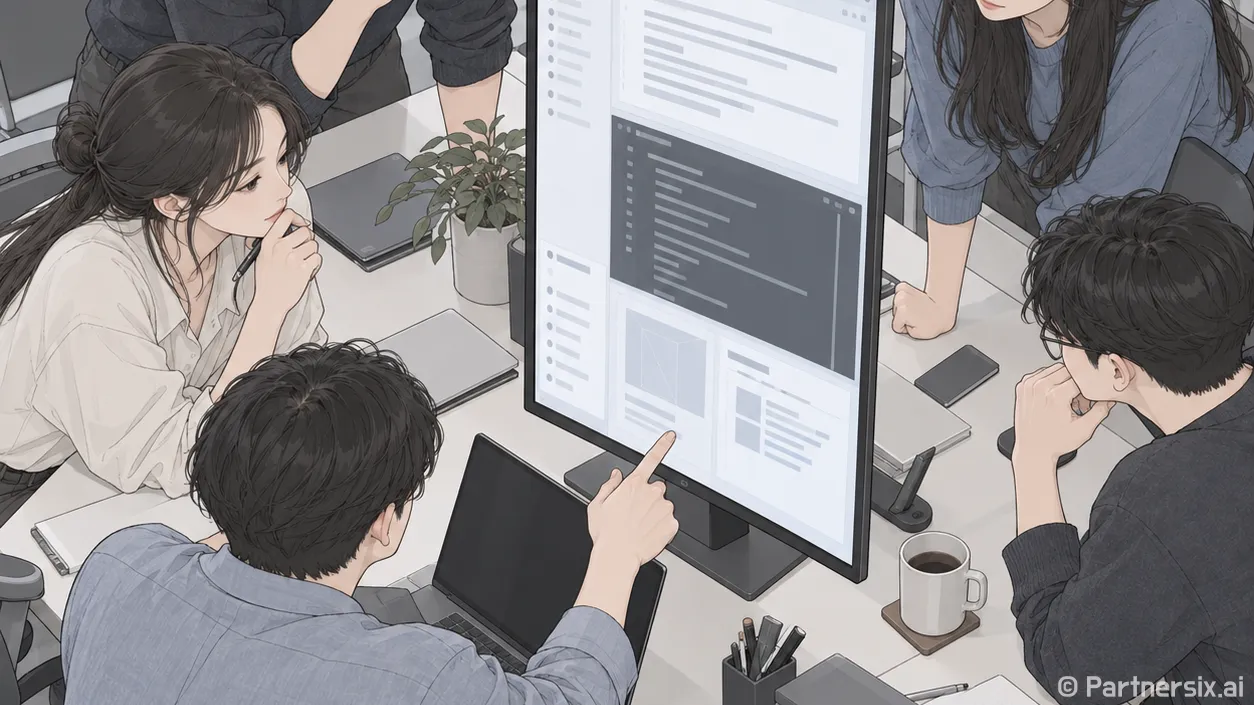
얼마 전 긴 문서를 읽다가 화면을 계속 내리느라 흐름을 놓친 적이 있어요. 모니터를 세로로 돌려보니 문서와 코드가 한눈에 더 들어왔습니다. 그런데 막상 제품을 고르려니 ‘피벗’이라는 말만 확인하면 되는 건지 헷갈리더라고요. 세로 모니터 추천을 찾고 있다면 화면 크기와 해상도, 실제로 돌릴 수 있는 구조를 함께 보는 게 좋습니다.
먼저 세로 화면을 어디에 쓸지 생각해요
세로 모니터는 웹페이지, PDF, 채팅창처럼 위아래로 긴 내용을 볼 때 편합니다. 가로 모니터를 메인으로 두고 세로 모니터를 옆에 놓으면 자료를 띄워두기도 좋고요. 반면 영상 편집 타임라인이나 넓은 엑셀 표를 주로 본다면 가로 화면이 더 잘 맞을 수 있습니다. 세로 화면이 맡을 일을 먼저 정하면 크기를 고르기가 쉬워집니다.
책상에서 눈과 화면 사이가 가깝다면 23.8형부터 살펴볼 만합니다. 27형은 글자를 넉넉하게 띄울 수 있지만, 세로로 세웠을 때 위쪽까지 시선이 많이 움직일 수 있어요. 화면이 클수록 좋은 건 아니라는 얘기죠. 미국 산업안전보건청은 모니터 윗부분을 눈높이 또는 그보다 낮게 두고, 눈과 화면 사이를 대체로 50~100cm 확보하도록 안내합니다. 책상 깊이와 의자 높이도 함께 생각해야 하는 이유입니다.
글자를 오래 본다면 해상도 차이가 느껴져요
23.8형 FHD 모니터를 세로로 돌리면 화면은 1080×1920 픽셀이 됩니다. 문서 한 장이나 메신저를 띄우는 용도라면 충분할 수 있지만, 작은 글씨를 오래 읽거나 창을 나눠 쓰면 가로 방향 공간이 좁게 느껴질 수 있어요. 같은 크기의 QHD는 세로로 돌렸을 때 1440×2560 픽셀이라 글자와 창을 배치할 여유가 늘어납니다.
27형은 QHD나 4K를 함께 비교해 보는 편이 좋습니다. 27형 4K를 세로로 쓰면 2160×3840 픽셀이라 세밀한 글자 표현에 유리해요. 다만 운영체제에서 화면 배율을 높이면 실제로 보이는 작업 공간은 줄어듭니다. 숫자로 표시된 해상도만 볼 게 아니라, 평소 편하게 읽는 글자 크기로 맞췄을 때 창이 얼마나 들어가는지 생각해 보세요. 고해상도 모니터를 연결할 노트북이나 PC가 해당 해상도와 주사율을 지원하는지도 확인하면 좋습니다.
용도별로 비교해 볼 만한 모델
문서나 메신저를 띄워둘 보조 화면이라면 델 P2425H가 기준점이 됩니다. 23.8형 FHD, 100Hz 제품이고 기본 스탠드가 높이 조절과 피벗을 지원합니다. 델 제품 사양에 따르면 화면을 양쪽으로 90도 돌릴 수 있어 책상 배치에 맞추기 쉽습니다. 세로 화면을 처음 써보거나, 가로 모니터 옆에 부담 없는 크기로 두려는 경우에 어울립니다.
코드와 문서를 오래 읽는다면 델 P2425D처럼 23.8형 QHD 모델을 비교해 보세요. 이 제품도 100Hz와 높이 조절, 피벗을 지원합니다. FHD 모델과 화면 크기는 비슷하지만 픽셀 수가 더 많아 글자를 선명하게 보고 싶을 때 선택할 이유가 있습니다. 다만 글씨를 크게 확대해서 쓰는 편이라면 해상도 차이보다 화면 크기와 눈까지의 거리가 더 중요하게 느껴질 수 있어요.
큰 화면과 노트북 연결을 함께 원한다면 LG 27UP850K-W도 후보입니다. LG 제품 안내에는 27형 4K IPS 화면, 높이 조절과 피벗, USB-C 연결을 통한 최대 90W 전원 공급이 명시돼 있습니다. 노트북이 USB-C 영상 출력과 충전을 지원한다면 케이블을 줄이는 데 편리하죠. 다만 27형을 세로로 세우면 화면이 꽤 높아지니, 책상에 올려놓은 상태에서 위쪽을 편하게 볼 수 있는지 먼저 재보는 게 좋습니다.
- 가볍게 쓸 보조 화면: 23.8형 FHD와 기본 피벗 스탠드
- 글자를 오래 읽는 작업: 23.8형 QHD와 높이 조절 기능
- 큰 화면과 노트북 연결: 27형 4K와 USB-C 전원 공급
주문 전에는 회전 공간까지 확인해요
제품 설명에 ‘회전’이라고만 적혀 있다면 좌우로 고개를 돌리는 스위블인지, 화면을 세로로 세우는 피벗인지 구분해야 합니다. 기본 스탠드의 피벗 각도와 높이 조절 범위를 확인하고, 화면을 돌릴 때 모서리가 책상이나 받침대에 닿지 않는지도 살펴보세요. 모니터 암을 쓸 계획이라면 베사 마운트 규격과 암의 하중 범위도 제품별로 맞춰야 합니다.
설치한 뒤에는 모니터만 돌리지 말고 운영체제의 디스플레이 설정에서도 화면 방향을 세로로 바꿔야 합니다. 보조 화면으로 쓸 때는 자주 보는 창을 눈높이에 가까운 쪽에 놓으면 위아래를 오가는 일이 줄어요. 제 경우에는 큰 화면보다 시선이 편한 높이에 놓인 화면이 더 오래 쓰기 좋았습니다. 마음에 드는 모델을 찾았다면 책상 위에서 차지할 높이를 실제 치수로 가늠해 보는 편이 좋겠습니다.