초보자를 위한 라벨프로그램 고르는 방법, 프린터부터 양식까지 쉽게 맞추기
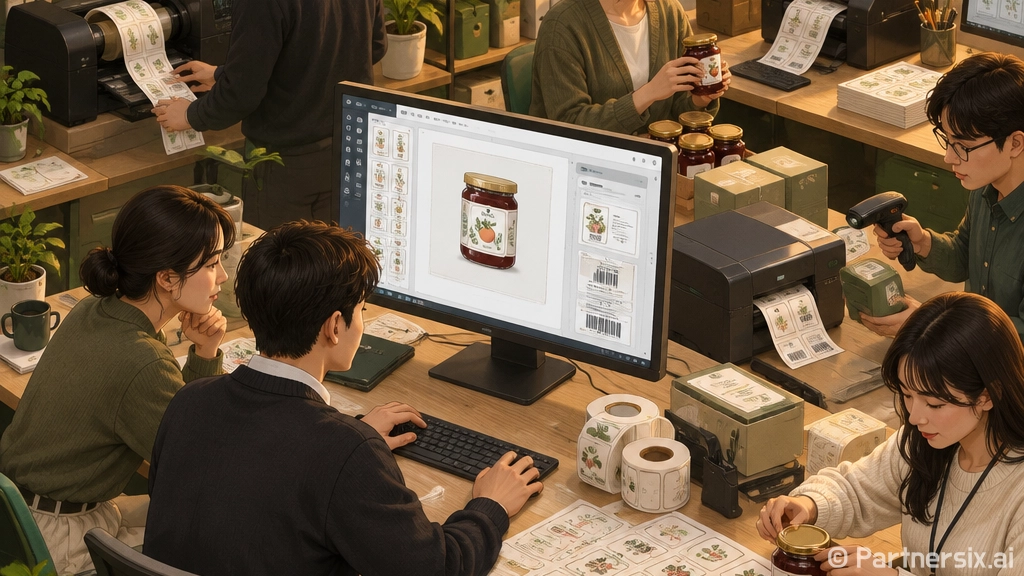
얼마 전 작은 온라인 판매를 시작한 지인이 택배 송장 말고 제품 스티커까지 직접 만들고 싶다며 라벨프로그램을 물어봤습니다. 처음엔 그냥 예쁜 글자 넣고 출력하면 되는 줄 알았는데, 막상 써보니 용지 규격, 바코드, 프린터 방식, 데이터 불러오기까지 생각보다 챙길 게 많더라고요.
그래도 너무 어렵게 볼 필요는 없습니다. 라벨프로그램은 이름표, 가격표, 제품 라벨, 재고 스티커, 주소 라벨처럼 반복해서 붙이는 인쇄물을 빠르게 만드는 도구입니다. 엑셀로 억지로 칸 맞추는 것보다 훨씬 편하고, 같은 디자인에 이름이나 번호만 바꿔 찍을 때 특히 빛을 봅니다.
라벨프로그램을 쓰면 편한 순간
라벨 작업은 한두 장일 때보다 30장, 100장처럼 양이 늘어날수록 차이가 납니다. 예를 들어 수제청 병에 원재료명과 제조일자를 붙이거나, 사무실 비품에 관리번호를 붙이거나, 아이 어린이집 준비물에 이름표를 붙일 때 같은 틀을 계속 재사용할 수 있습니다.
일반 문서 프로그램도 라벨을 만들 수는 있습니다. 그런데 칸이 2mm만 밀려도 스티커 종이 전체가 어긋나고, 다시 맞추느라 시간을 쓰게 됩니다. 라벨 전용 프로그램은 보통 용지 규격을 선택하면 칸 간격과 여백이 자동으로 맞춰져서 이런 실수가 줄어듭니다.
- 제품명, 가격, 바코드를 반복 출력할 때
- 주소록이나 회원 명단을 불러와 우편 라벨을 만들 때
- 재고 번호, 유통기한, 제조일자처럼 변하는 정보를 넣을 때
- 어린이집, 학교, 사무실 이름표를 여러 장 만들 때
고를 때 먼저 봐야 할 기준
라벨프로그램을 고를 때 가장 먼저 볼 것은 예쁜 템플릿 수가 아니라 내가 쓰는 라벨 용지와 프린터를 지원하는지입니다. A4 스티커 라벨을 잉크젯이나 레이저 프린터로 출력할 수도 있고, 열전사 라벨 프린터로 롤 라벨을 뽑을 수도 있습니다. 이 둘은 작업 방식이 꽤 다릅니다.
A4 라벨은 한 장에 여러 칸이 있어 대량 출력에 편합니다. 대신 중간에 한 칸만 다시 뽑기 애매할 수 있습니다. 롤 라벨은 한 장씩 필요한 만큼 바로 뽑기 좋아서 매장, 창고, 택배 작업에 잘 맞습니다. 하루에 10장 안팎이면 A4 방식도 충분하지만, 매일 수십 장 이상 찍는다면 전용 라벨 프린터가 훨씬 덜 번거롭습니다.
확인하면 좋은 기능
- 내 라벨지 품번이나 가로·세로 크기를 직접 입력할 수 있는지
- 엑셀, CSV 같은 표 데이터를 불러올 수 있는지
- 바코드나 QR코드 생성 기능이 있는지
- 이미지, 로고, 선, 도형 배치가 쉬운지
- 인쇄 전 미리보기에서 칸 위치를 자세히 확인할 수 있는지
특히 사업용으로 쓴다면 데이터 불러오기 기능이 정말 중요합니다. 이름 100개를 손으로 하나씩 입력하는 것과 표 파일을 연결해 한 번에 찍는 것은 피로도가 완전히 다릅니다. 처음엔 무료 프로그램으로 시작해도 되지만, 반복 작업이 많아지는 순간 이 기능 하나 때문에 유료 프로그램을 쓰는 경우도 많습니다.
초보자가 자주 하는 실수
라벨 작업에서 흔한 실수는 화면에서 보기 좋은 디자인만 믿고 바로 출력하는 것입니다. 실제 인쇄물은 모니터보다 색이 탁하게 나올 수 있고, 글자가 너무 작으면 붙인 뒤 읽기 어렵습니다. 제품 라벨이라면 최소한 제품명, 용량, 날짜 같은 정보는 1m 정도 떨어진 곳에서도 대략 구분될 만큼 또렷해야 합니다.
또 하나는 여백을 너무 꽉 채우는 것입니다. 스티커 라벨은 프린터 급지 과정에서 아주 조금씩 밀릴 수 있습니다. 그래서 테두리 가까이에 중요한 글자를 붙이면 한쪽이 잘려 보일 수 있습니다. 개인적으로는 가장자리에서 2~3mm 정도 안쪽으로 넣는 편이 안정적이었습니다.
- 처음부터 라벨지 전체를 넣지 말고 일반 종이에 시험 출력하기
- 시험 출력물을 실제 라벨지 뒤에 겹쳐 빛에 비춰보기
- 글자 크기는 작아도 7~8pt 이상으로 잡기
- 검은 글자와 흰 배경처럼 대비가 큰 조합부터 시작하기
실제로 작업하는 순서
처음 라벨프로그램을 열었다면 디자인보다 규격 설정부터 잡는 게 편합니다. 라벨지 포장에 적힌 품번이 있으면 같은 품번을 선택하고, 없다면 자로 가로와 세로, 칸 사이 간격, 위아래 여백을 재서 입력합니다. 이 단계가 맞아야 뒤에서 아무리 예쁘게 꾸며도 출력이 어긋나지 않습니다.
그다음에는 꼭 들어갈 정보를 먼저 배치합니다. 예를 들어 제품 라벨이라면 제품명, 용량, 제조일자, 보관 방법이 먼저입니다. 로고나 장식은 그 뒤에 넣는 게 좋습니다. 이름표라면 이름을 가장 크게 두고, 반이나 부서는 작게 두면 한눈에 읽힙니다.
데이터가 여러 개라면 엑셀 파일을 먼저 깔끔하게 만드는 것도 중요합니다. 첫 줄에는 이름, 상품명, 가격, 날짜처럼 항목명을 넣고, 빈칸이나 병합 셀은 피하는 편이 좋습니다. 라벨프로그램이 표를 읽을 때 병합된 셀에서 오류가 나는 경우가 꽤 있습니다.
무료와 유료, 어떤 쪽이 나을까
가끔 쓰는 이름표나 간단한 주소 라벨이라면 무료 프로그램이나 라벨지 제조사에서 제공하는 편집 도구로도 충분합니다. 템플릿을 고르고 글자만 바꾸는 수준이라면 굳이 복잡한 기능까지 필요하지 않습니다.
반대로 매장 가격표, 제품 스티커, 창고 재고 라벨처럼 매주 반복되는 작업이라면 유료 프로그램도 계산해볼 만합니다. 월 몇천 원에서 몇만 원을 아끼려다 매번 1시간씩 손으로 수정한다면 오히려 손해일 수 있습니다. 바코드, 일련번호 자동 증가, 데이터 일괄 인쇄 같은 기능은 작업량이 많을수록 체감이 큽니다.
라벨프로그램은 멋진 디자인 도구라기보다 반복 작업을 덜어주는 실무 도구에 가깝습니다. 처음에는 작은 이름표 하나로 테스트해보고, 잘 맞으면 같은 양식을 복사해서 제품 라벨이나 보관함 스티커로 넓혀가면 됩니다. 한 번 규격과 양식을 잡아두면 다음 작업부터는 정말 빠르게 끝나서, 작은 가게나 집안 관리에도 꽤 든든한 도구가 됩니다.