스마트스토어꾸미기 초보자가 바로 적용하는 방법
처음 보이는 화면이 구매를 꽤 많이 좌우하더라
얼마 전 지인 스마트스토어를 같이 봐준 적이 있었는데, 상품은 괜찮은데 첫 화면에서 뭘 파는 곳인지 바로 느껴지지 않았어요. 판매자는 매일 보는 화면이라 익숙한데, 처음 들어온 고객은 3초 안에 판단하거든요. 이 가게가 믿을 만한지, 내가 찾던 상품이 있는지, 가격대가 어느 정도인지 빠르게 보고 나가거나 머무릅니다.
스마트스토어꾸미기는 예쁘게 꾸미는 작업만은 아니에요. 고객이 덜 헤매게 만드는 작업에 가깝습니다. 특히 모바일 방문 비중이 높은 스토어라면 더 그래요. 작은 화면에서 배너 문구가 길거나 상품 이미지가 복잡하면 좋은 상품도 묻힐 수 있습니다.
초보자라면 먼저 목표를 하나로 잡는 게 좋아요. 신뢰를 줄 것인지, 대표 상품을 밀 것인지, 시즌 기획전을 보여줄 것인지 정해야 합니다. 이것저것 다 넣으면 오히려 첫 화면이 산만해져요.
메인 화면은 ‘대표 상품 3개’부터 잡기
처음부터 모든 카테고리를 예쁘게 배열하려고 하면 시간이 오래 걸립니다. 먼저 매출을 만들 가능성이 큰 대표 상품 3개를 정해두면 방향이 훨씬 쉬워져요. 예를 들어 생활용품 스토어라면 재구매율 높은 상품, 리뷰가 많은 상품, 객단가를 높여주는 세트 상품을 앞에 배치하는 식입니다.
메인 배너에는 문구를 길게 넣기보다 고객이 바로 이해할 수 있는 말을 쓰는 편이 낫습니다. “신상품 입고”보다 “여름 침구 1만 원대부터”처럼 가격대나 상황이 보이면 클릭할 이유가 생깁니다. 근데 너무 자극적인 표현은 신뢰를 떨어뜨릴 수 있어요. 실제 혜택과 맞는 문구를 쓰는 게 오래 갑니다.
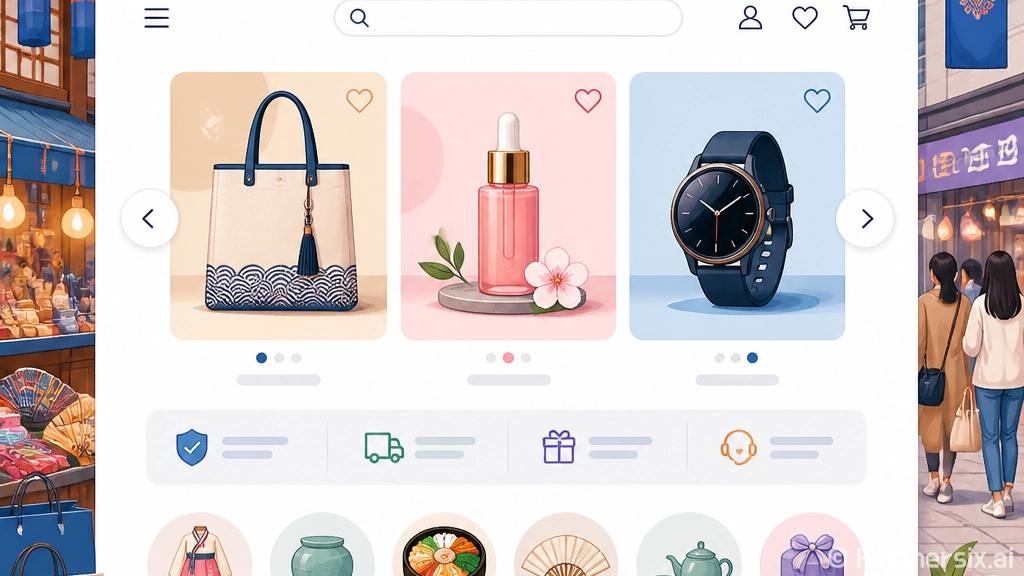
- 첫 배너: 지금 가장 밀고 싶은 상품이나 행사
- 두 번째 영역: 리뷰가 쌓인 인기 상품
- 세 번째 영역: 카테고리별 추천 상품
- 하단 영역: 배송, 교환, 고객 응대 안내
이 순서만 잡아도 고객 흐름이 자연스러워집니다. 처음에는 관심을 끌고, 중간에는 상품을 비교하게 하고, 아래에서는 불안 요소를 줄이는 구조예요.
이미지는 통일감이 반 이상이다
스마트스토어꾸미기를 할 때 가장 티가 많이 나는 부분은 이미지입니다. 같은 상품을 팔아도 사진 밝기, 배경, 썸네일 구도가 일정하면 스토어가 훨씬 안정적으로 보여요. 반대로 어떤 이미지는 흰 배경, 어떤 이미지는 어두운 실내, 어떤 이미지는 글자가 가득하면 고객 입장에서는 전문성이 낮아 보일 수 있습니다.
상품 썸네일은 되도록 배경을 단순하게 두고, 상품이 화면의 70% 정도를 차지하게 맞추면 모바일에서도 잘 보입니다. 글자를 넣어야 한다면 5~8자 정도로 짧게 넣는 편이 좋아요. “무료배송”, “1+1”, “대용량”처럼 구매 판단에 직접 도움이 되는 단어가 낫습니다.
색상은 2~3개만 반복해서 쓰기
색도 중요합니다. 브랜드 컬러 하나, 강조 컬러 하나, 배경 컬러 하나 정도면 충분해요. 예를 들어 식품 스토어는 흰색과 초록색을 중심으로 신선한 느낌을 줄 수 있고, 문구류 스토어는 밝은 회색과 포인트 컬러를 섞으면 깔끔해 보입니다. 사실 색을 많이 쓰는 것보다 같은 색을 반복하는 쪽이 더 고급스럽게 느껴질 때가 많아요.
폰트도 비슷합니다. 배너마다 다른 글꼴을 쓰면 전체 분위기가 흔들립니다. 제목용, 설명용 정도로만 나눠도 충분해요. 고객은 디자인 요소 하나하나를 분석하지 않지만, 전체적으로 편한지 불편한지는 금방 느낍니다.
상세페이지와 메인 화면을 따로 놀게 두지 않기
메인 화면에서 깔끔한 분위기를 만들었는데 상세페이지가 전혀 다른 느낌이면 신뢰가 끊길 수 있습니다. 그래서 스마트스토어꾸미기를 할 때는 메인 배너, 상품 썸네일, 상세페이지 첫 이미지의 톤을 맞추는 게 좋습니다. 같은 가게 안에서 이동하고 있다는 느낌이 들어야 해요.
상세페이지 첫 부분에는 고객이 가장 궁금해하는 정보를 먼저 배치하는 게 효율적입니다. 의류라면 사이즈와 핏, 식품이라면 용량과 보관 방법, 생활용품이라면 사용 전후 차이가 먼저 보여야 합니다. 스토어가 예뻐도 핵심 정보가 늦게 나오면 고객은 뒤로 가기를 누를 수 있습니다.
- 상품명은 검색 키워드와 실제 특징을 함께 넣기
- 첫 이미지는 상품 전체가 잘 보이게 구성하기
- 리뷰가 있다면 메인이나 상세 상단에서 자연스럽게 보여주기
- 배송 기간, 교환 기준은 찾기 쉬운 위치에 두기
특히 초보 판매자는 디자인보다 정보 순서를 먼저 챙기는 게 좋습니다. 고객 문의가 반복되는 내용은 상세페이지 안에서 더 잘 보이게 바꾸면 응대 시간도 줄어듭니다.
카테고리는 고객 언어로 단순하게 만들기
판매자 입장에서는 상품을 세세하게 나누고 싶지만, 고객은 빠르게 찾고 싶어 합니다. 카테고리가 너무 많으면 오히려 선택이 어려워져요. 처음에는 4~6개 정도로 시작해도 충분합니다. 예를 들어 주방용품 스토어라면 “조리도구”, “보관용기”, “청소용품”, “인기세트”처럼 직관적인 이름이 낫습니다.
전문 용어보다 고객이 검색할 만한 말을 쓰는 것도 중요해요. 내부에서 쓰는 상품명이나 제조 코드가 아니라, 고객이 실제로 떠올리는 표현을 기준으로 잡아야 합니다. 네이버 쇼핑 검색 흐름을 봐도 짧고 분명한 단어가 클릭에 유리한 경우가 많습니다.
꾸민 뒤에는 모바일에서 꼭 확인하기
PC에서 예쁘게 보여도 모바일에서는 글자가 잘리거나 버튼이 작게 보일 수 있습니다. 배너 문구가 두 줄 이상으로 밀리면 핵심 단어가 눈에 안 들어와요. 그래서 수정 후에는 휴대폰으로 직접 들어가서 첫 화면, 상품 목록, 상세페이지 상단을 확인하는 게 좋습니다.
솔직히 스마트스토어꾸미기는 한 번에 완성되는 일이 아닙니다. 처음에는 대표 상품이 잘 보이게 만들고, 이후 클릭률과 문의 내용을 보면서 조금씩 바꾸는 쪽이 현실적이에요. 고객이 자주 묻는 부분을 앞쪽으로 올리고, 잘 팔리는 상품을 더 잘 보이게 배치하다 보면 스토어의 모양도 자연스럽게 다듬어집니다. 예쁜 화면보다 고객이 편하게 사고 싶어지는 화면, 그쪽이 오래 가는 꾸미기라고 생각합니다.