리퍼PC 제대로 고르는 방법, 초보자도 실패 줄이려면 이렇게
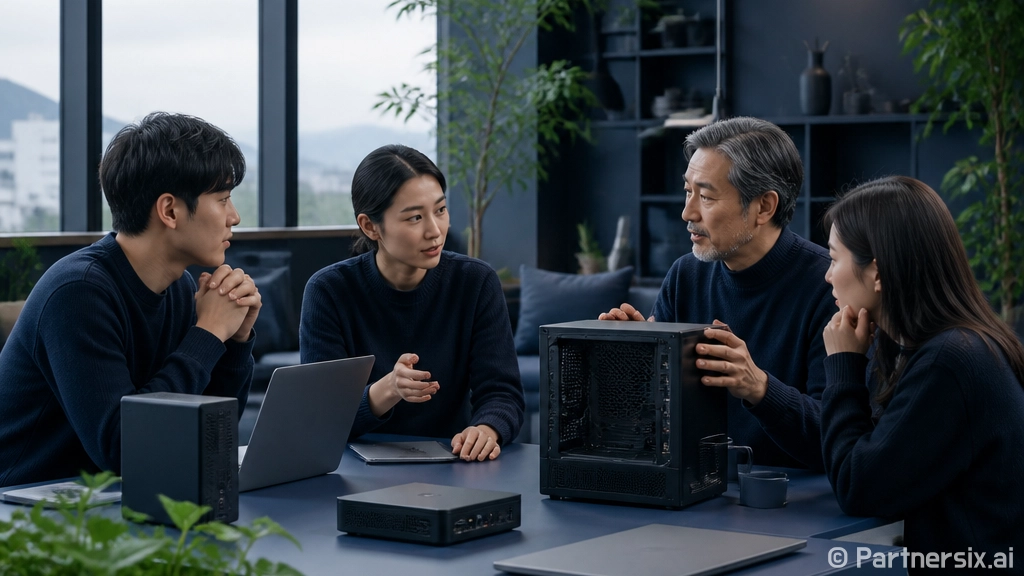
리퍼PC를 찾게 되는 순간이 있다
얼마 전 지인이 재택근무용 컴퓨터를 알아보다가 새 제품 가격을 보고 꽤 놀랐다고 하더라고요. 문서 작업, 화상회의, 인터넷 강의 정도가 전부인데 데스크톱 본체만 70만 원, 80만 원을 넘는 경우가 많았기 때문입니다. 그래서 자연스럽게 리퍼PC를 후보에 올렸습니다.
리퍼PC는 새 제품은 아니지만, 단순 중고와는 조금 다릅니다. 보통 기업이나 관공서에서 사용하던 PC를 회수한 뒤 점검, 청소, 부품 교체, 윈도우 재설치 등을 거쳐 다시 판매하는 제품을 말합니다. 상태가 좋은 물량을 잘 고르면 새 PC 대비 30~60% 정도 비용을 아낄 수 있습니다.
다만 가격만 보고 고르면 아쉬운 일이 생길 수 있습니다. 겉은 멀쩡해 보여도 저장장치 수명이 짧거나, 사무용이라고 샀는데 화상회의에서 버벅이거나, 무상 보증 기간이 너무 짧아 고장 났을 때 난감할 수 있거든요. 그래서 리퍼PC는 싸게 사는 것보다 용도에 맞게 고르는 게 훨씬 중요합니다.
용도부터 정하면 사양 선택이 쉬워진다
리퍼PC를 볼 때 가장 먼저 할 일은 내가 이 컴퓨터로 뭘 할지 정하는 겁니다. 사실 사양표에 적힌 숫자는 처음 보면 복잡하지만, 용도를 기준으로 보면 꽤 단순해집니다.
문서 작업과 인터넷 위주라면
엑셀, 한글, 워드, 인터넷 검색, 유튜브 시청 정도라면 인텔 i5 8세대 이상 또는 비슷한 성능의 CPU면 충분한 편입니다. 메모리는 최소 8GB를 권하고, 저장장치는 SSD 256GB 이상이면 체감 속도가 괜찮습니다. HDD만 들어간 제품은 아무리 저렴해도 부팅과 프로그램 실행이 답답할 수 있습니다.
재택근무와 온라인 수업용이라면
화상회의를 자주 한다면 메모리 16GB 쪽이 더 편합니다. 브라우저 탭 여러 개, 메신저, 문서 파일, 화상회의 프로그램을 동시에 켜면 8GB도 금방 꽉 차는 경우가 있습니다. 노트북형 리퍼PC를 산다면 웹캠, 마이크, 배터리 상태도 같이 확인해야 합니다. 데스크톱이라면 별도 웹캠과 스피커 비용까지 계산하는 게 현실적입니다.
게임이나 디자인 작업도 한다면
솔직히 리퍼PC 중 저가형 사무용 모델로 게임이나 영상 편집까지 기대하면 실망할 가능성이 큽니다. 롤, 피파 온라인처럼 비교적 가벼운 게임도 내장 그래픽만으로는 옵션 타협이 필요합니다. 포토샵, 프리미어, 캐드 작업을 한다면 CPU 세대, 메모리 16GB 이상, 그래픽카드 유무를 꼭 봐야 합니다. 이 경우에는 20만 원대 초저가 제품보다 40만~70만 원대 제품군에서 찾는 편이 낫습니다.
리퍼PC 살 때 꼭 확인할 부분
판매 페이지를 보면 대부분 깨끗한 사진과 좋은 설명이 먼저 보입니다. 그런데 실제로 중요한 건 작은 글씨로 적힌 세부 조건인 경우가 많습니다. 아래 항목은 구매 전에 한 번씩 체크하는 게 좋습니다.
- CPU 세대: i5라고만 보지 말고 8세대, 9세대처럼 세대를 확인합니다.
- 메모리: 8GB는 기본, 여유롭게 쓰려면 16GB가 좋습니다.
- 저장장치: SSD인지 확인하고, 가능하면 256GB 이상을 고릅니다.
- 윈도우 포함 여부: 정품 인증 상태와 설치 버전을 확인합니다.
- 보증 기간: 최소 3개월, 가능하면 6개월 이상이면 더 안심됩니다.
- 외관 등급: 생활 흠집인지, 찍힘이나 파손이 있는지 사진을 봅니다.
- 확장 가능성: 메모리 추가 슬롯, 저장장치 추가 공간이 있는지 확인합니다.
특히 CPU는 이름만 보면 헷갈리기 쉽습니다. 예를 들어 i5라고 적혀 있어도 4세대와 8세대는 체감 차이가 큽니다. 문서 작업만 해도 오래된 세대는 윈도우 업데이트나 브라우저 사용 중 답답함이 느껴질 수 있습니다. 그래서 가격이 조금 더 나가더라도 너무 오래된 세대는 피하는 편이 좋습니다.
가격이 싸도 피하는 게 나은 경우
리퍼PC를 보다 보면 10만 원대 초반 제품도 보입니다. 가격만 보면 혹하지만, 사용 목적에 따라서는 배보다 배꼽이 커질 수 있습니다. 예를 들어 저장장치가 HDD라서 SSD로 바꿔야 하고, 메모리가 4GB라서 추가해야 하며, 무선 인터넷이 안 돼 동글까지 사야 한다면 처음 봤던 가격의 장점이 줄어듭니다.
또 하나는 너무 작은 미니PC입니다. 공간을 적게 차지한다는 장점은 분명하지만, 모델에 따라 발열이 심하거나 부품 교체가 까다로운 경우가 있습니다. 사무실에서 단순 업무용으로 쓰기에는 괜찮지만, 장시간 영상 시청이나 여러 프로그램을 동시에 쓰는 환경이라면 일반 슬림형 데스크톱이 더 편할 때도 있습니다.
노트북 리퍼PC는 배터리 상태가 특히 중요합니다. 리퍼 제품 특성상 배터리는 소모품으로 취급되는 경우가 많아서, 실제 사용 시간이 1~2시간 수준일 수도 있습니다. 집이나 사무실에서 충전기를 꽂아두고 쓸 거라면 괜찮지만, 카페나 강의실에서 오래 쓸 생각이라면 배터리 보증 조건을 꼭 봐야 합니다.
구매처와 보증 조건이 체감 만족도를 가른다
리퍼PC는 같은 사양이라도 판매처에 따라 만족도가 꽤 달라집니다. 검수 기준이 꼼꼼한 곳은 내부 먼지 청소, 써멀 재도포, SSD 상태 확인, 윈도우 설치까지 어느 정도 갖춰서 보내는 편입니다. 반대로 가격만 낮은 곳은 기본 작동만 확인하고 보내는 경우도 있습니다.
구매 전에는 후기를 볼 때 별점만 보지 말고, 초기 불량 대응이 어땠는지 확인하는 게 좋습니다. 컴퓨터는 택배 이동 중에도 문제가 생길 수 있어서 교환이나 환불 절차가 명확한 곳이 편합니다. 무상 보증이 1개월인지, 3개월인지, 6개월인지도 실제 사용에서는 큰 차이가 납니다.
개인 간 중고 거래도 방법이 될 수 있지만 초보자에게는 조금 까다롭습니다. 현장에서 부팅, 포트, 소음, 저장장치 상태를 확인해야 하고 문제가 생겨도 사후 대응이 어렵습니다. 처음 사는 리퍼PC라면 사업자 판매처에서 보증이 붙은 제품을 고르는 쪽이 부담이 덜합니다.
내 기준에 맞는 리퍼PC 고르는 방법
가볍게 쓰는 집 컴퓨터라면 i5 8세대 이상, 메모리 8GB, SSD 256GB 정도를 기준으로 잡으면 무난합니다. 재택근무용이라면 메모리 16GB를 우선순위에 두는 게 좋고, 모니터를 두 대 연결할 계획이라면 HDMI나 DP 포트 구성도 확인해야 합니다.
예산은 본체만 보는 것보다 전체 비용으로 계산하는 게 현실적입니다. 본체 25만 원, 모니터 12만 원, 키보드와 마우스 3만 원, 웹캠 4만 원이 들어가면 실제 지출은 40만 원대가 됩니다. 반대로 이미 모니터와 주변기기가 있다면 리퍼PC 본체만 바꿔도 체감 성능이 크게 좋아질 수 있습니다.
개인적으로 리퍼PC는 무조건 싼 제품을 찾는 사람보다, 필요한 성능을 합리적인 가격에 맞추고 싶은 사람에게 잘 맞는 선택이라고 느낍니다. 새 제품처럼 완벽한 상태를 기대하기보다는, 보증이 있는 검수 제품을 실속 있게 산다는 감각으로 접근하면 만족도가 훨씬 높아집니다. 가격표보다 사용 목적을 먼저 놓고 보면 고르기가 꽤 쉬워집니다.