앱 잠금 아이폰에서 설정하는 방법
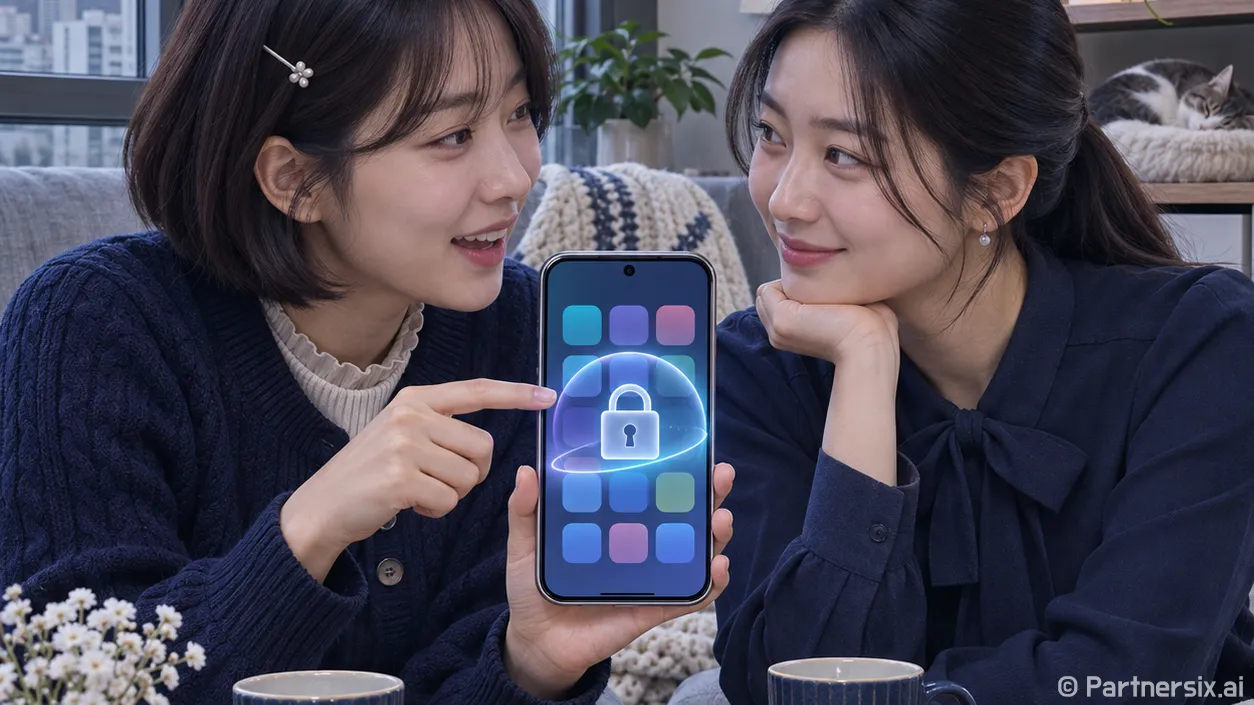
얼마 전 친구에게 사진을 보여주려고 아이폰을 건넸는데, 옆에 있던 메신저 알림까지 눈에 들어오더라고요. 화면 잠금은 풀어야 사진을 보여줄 수 있으니, 특정 앱만 따로 보호하고 싶을 때가 있습니다. 아이폰에는 앱을 열 때마다 Face ID나 Touch ID, 기기 암호를 요구하는 기능이 있습니다. iOS 18 이상이라면 별도 잠금 앱을 설치하지 않고 설정할 수 있어요.
앱 아이콘을 길게 눌러 잠그기
방법은 생각보다 간단합니다. 홈 화면에서 보호할 앱 아이콘을 길게 누른 뒤 ‘Face ID 요구’를 선택하세요. Touch ID를 쓰는 아이폰이라면 ‘Touch ID 요구’로 표시될 수 있습니다. 이어서 한 번 더 요구 항목을 누르고 인증하면 설정이 끝납니다. 예를 들어 메신저를 잠그면, 아이폰 화면을 이미 열어 둔 상태여도 그 앱에 들어갈 때 인증이 필요합니다.
- 홈 화면에서 잠그려는 앱 아이콘을 길게 누릅니다.
- ‘Face ID 요구’, ‘Touch ID 요구’ 또는 ‘암호 요구’를 누릅니다.
- 확인 화면에서 다시 선택하고 인증합니다.
설정 뒤에는 앱을 직접 열어 실제로 인증 화면이 뜨는지 확인하는 게 좋습니다. 잠긴 앱을 한 번 열었다고 잠금이 계속 풀려 있는 것은 아닙니다. 앱을 종료하고 다시 열면 재인증이 필요합니다. 잠긴 앱의 내용은 알림 미리보기나 검색 결과, Siri 제안 같은 곳에서도 표시되지 않아, 휴대전화를 잠깐 빌려줄 때 유용합니다.
앱 목록에서도 숨기고 싶을 때
앱을 여는 것만 막으면 충분한 경우도 있지만, 홈 화면에서 앱 아이콘 자체가 보이지 않았으면 할 때도 있죠. 이럴 때는 아이콘을 길게 누르고 ‘Face ID 요구’ 메뉴에서 ‘가리기 및 Face ID 요구’를 선택합니다. 인증 후 ‘앱 가리기’를 누르면 앱이 홈 화면에서 사라지고 앱 보관함 아래쪽의 ‘가려짐’ 폴더로 이동합니다.
다시 사용하려면 홈 화면을 끝까지 왼쪽으로 넘겨 앱 보관함을 연 다음, ‘가려짐’ 폴더를 탭해 인증하면 됩니다. 다만 가리기가 앱의 존재를 모든 곳에서 지워 주는 것은 아닙니다. 설정의 앱 목록이나 스크린 타임, App Store 구입 내역 등에서는 확인될 수 있습니다. 아이콘을 숨기는 기능과 사용 흔적을 없애는 기능은 다르게 생각하는 편이 정확합니다.
또 모든 앱을 가릴 수 있는 건 아닙니다. 아이폰에 기본으로 설치된 앱은 가릴 수 없고, App Store에서 따로 내려받은 앱이 대상입니다. 기본 웹 브라우저로 지정한 앱도 가리기 선택이 제한될 수 있습니다. 메뉴가 보이지 않는다면 먼저 앱 종류와 iOS 버전을 확인해 보세요.
메뉴가 안 보일 때 확인할 것
앱 잠금 기능은 iOS 18부터 제공됩니다. 오래된 버전을 사용 중이라면 설정에서 ‘일반’, ‘소프트웨어 업데이트’ 순서로 들어가 현재 버전을 확인할 수 있습니다. Face ID를 지원하지 않는 모델이라도 Touch ID 또는 기기 암호로 인증하는 방식이 표시될 수 있으니, Face ID가 없다는 이유만으로 포기할 필요는 없습니다.
버전이 맞아도 일부 기본 앱은 잠글 수 없습니다. Apple 안내에는 계산기, 카메라, 시계, 연락처, 나의 찾기, 지도, 단축어, 설정 등이 잠금 불가 사례로 나옵니다. 회사나 학교에서 관리하는 아이폰은 관리 설정 때문에 앱 잠금 메뉴가 제한될 수도 있습니다. 특정 앱 하나에만 메뉴가 없다면 그 앱이 잠금 대상인지 먼저 보는 게 빠릅니다.
보호 수준도 알아둘 만합니다. 일반적인 앱 잠금은 Face ID나 Touch ID 외에 기기 암호로도 열 수 있습니다. 누군가 내 기기 암호를 알고 있다면 앱 잠금만으로 접근을 막기는 어렵습니다. 민감한 앱을 보호하려면 기기 암호를 다른 사람과 공유하지 않는 것이 먼저입니다.
잠금을 풀거나 사용 시간을 제한하려면
앱 잠금이 더는 필요하지 않다면 홈 화면에서 해당 앱 아이콘을 길게 누르고 ‘Face ID 요구 안 함’을 선택한 뒤 인증하면 됩니다. 가려 둔 앱이라면 앱 보관함의 ‘가려짐’ 폴더에서 앱을 찾은 다음 같은 방식으로 해제할 수 있어요. 잠금과 가리기 설정은 해당 아이폰에만 적용되므로, 같은 Apple 계정으로 쓰는 다른 기기도 보호하려면 그 기기에서 따로 설정해야 합니다.
앱을 남에게 보여주지 않는 것보다 내가 너무 오래 쓰지 않도록 제한하는 게 목적이라면 ‘스크린 타임’의 앱 시간 제한이 더 잘 맞습니다. 하루 사용 시간을 정해 두는 기능이라 앱을 열 때마다 본인 인증을 요구하는 잠금과는 쓰임새가 다릅니다. 제 경우에는 메신저나 금융 앱처럼 내용이 민감한 앱은 잠금으로 보호하고, 자꾸 오래 보게 되는 앱은 사용 시간 제한을 두는 편이 훨씬 자연스럽더라고요.