아이폰 앱보관함 깔끔하게 쓰는 방법, 홈 화면까지 가볍게 만드는 요령
얼마 전 가족 아이폰을 봐주다가 홈 화면이 7페이지나 되는 걸 보고 살짝 놀랐어요. 은행 앱, 쇼핑 앱, 배달 앱, 사진 보정 앱이 여기저기 흩어져 있어서 정작 자주 쓰는 앱을 찾는 데 시간이 꽤 걸리더라고요. 그때 제일 먼저 손본 게 바로 아이폰 앱보관함이었습니다.
아이폰 앱보관함은 앱을 삭제하지 않고도 홈 화면을 훨씬 단순하게 만들 수 있는 기능이에요. iOS 14부터 들어온 기능이라 이미 오래됐지만, 막상 제대로 쓰는 사람은 생각보다 많지 않습니다. 특히 앱을 많이 설치하는 분이라면 홈 화면을 다 비우지 않아도 꽤 큰 차이를 느낄 수 있어요.
아이폰 앱보관함은 어디에 있을까
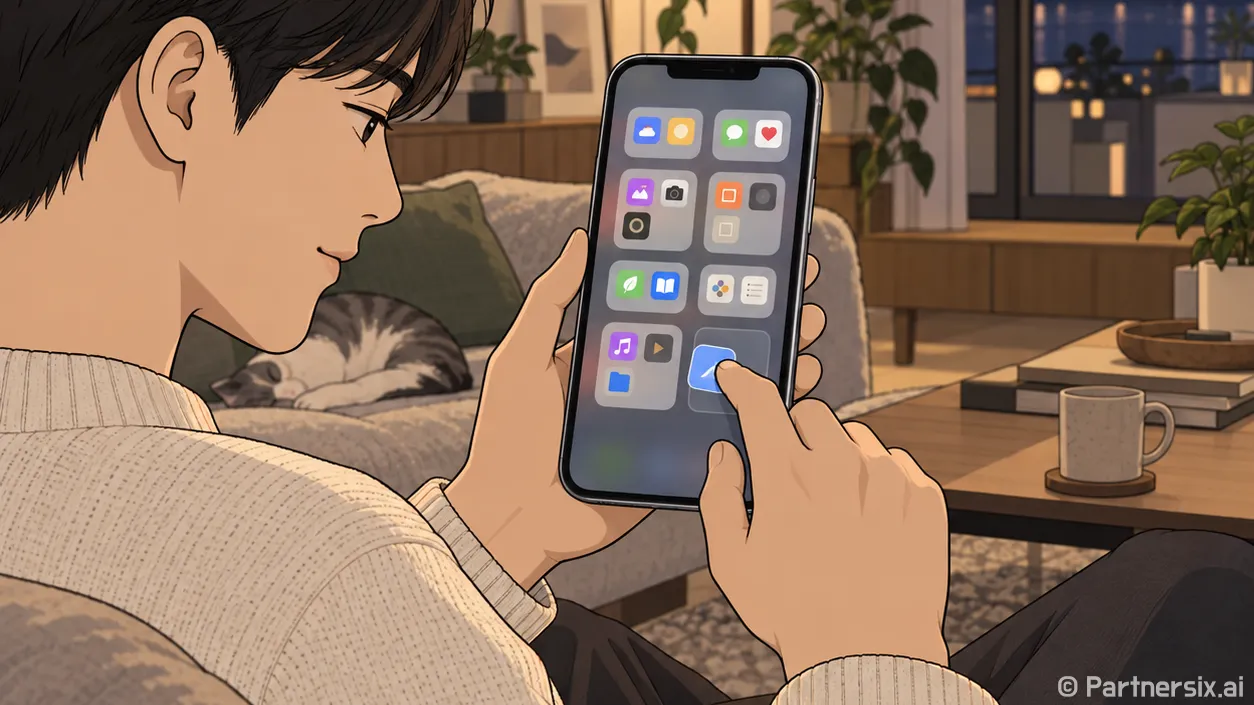
아이폰 앱보관함은 홈 화면을 가장 오른쪽 끝까지 넘기면 나오는 공간입니다. 홈 화면 페이지가 3개라면 세 번 정도 왼쪽으로 넘긴 뒤 마지막에 보이는 화면이 앱보관함이에요. 여기에는 설치된 앱이 자동으로 분류되어 들어갑니다.
예를 들어 카카오톡이나 메시지 앱은 소셜 관련 묶음에 들어가고, 은행 앱이나 카드 앱은 금융 관련 묶음에 들어가는 식입니다. 사용자가 직접 폴더 이름을 바꾸거나 위치를 세세하게 조정하는 구조는 아니에요. 애플이 앱 종류와 사용 패턴을 기준으로 자동 배치하는 방식에 가깝습니다.
상단에는 검색창도 있습니다. 앱 이름이 기억난다면 검색창을 누르고 두세 글자만 입력해도 바로 찾을 수 있어요. 실제로 앱이 100개 넘게 깔린 아이폰이라도 검색을 쓰면 2초 안에 찾는 경우가 많습니다. 손으로 페이지를 넘기며 찾는 것보다 훨씬 빠르죠.
홈 화면에서 앱만 숨기는 방법
아이폰 앱보관함의 가장 큰 장점은 앱을 지우지 않고 홈 화면에서만 치울 수 있다는 점입니다. 예전에는 앱 아이콘이 지저분하면 폴더에 넣거나 아예 삭제하는 식으로 관리했는데, 지금은 홈 화면에서만 제거할 수 있어요.
앱을 앱보관함으로만 보내기
- 홈 화면에서 숨기고 싶은 앱을 길게 누릅니다.
- 메뉴가 뜨면 앱 제거를 선택합니다.
- 앱 삭제가 아니라 홈 화면에서 제거를 선택합니다.
이렇게 하면 앱은 아이폰에 그대로 남아 있고, 홈 화면 아이콘만 사라집니다. 나중에 필요하면 앱보관함이나 검색으로 다시 실행할 수 있어요. 은행 앱처럼 매일 쓰지는 않지만 지우면 곤란한 앱에 딱 좋습니다.
저는 여행 앱, 항공사 앱, 멤버십 앱을 이런 식으로 숨겨둡니다. 1년에 몇 번은 꼭 쓰지만 매일 홈 화면에 있을 필요는 없거든요. 홈 화면에는 전화, 메시지, 카메라, 지도, 메모처럼 자주 쓰는 것만 남기니 손이 덜 바빠졌습니다.
새 앱이 홈 화면에 안 생기게 설정하는 방법
앱을 설치할 때마다 홈 화면에 아이콘이 생기는 게 싫다면 설정을 바꾸면 됩니다. 이 설정을 해두면 새로 설치한 앱이 홈 화면에 바로 나타나지 않고 앱보관함에만 들어갑니다.
- 설정 앱을 엽니다.
- 홈 화면 및 앱 보관함 메뉴로 들어갑니다.
- 새로 다운로드한 앱 항목에서 앱 보관함에만을 선택합니다.
이 설정은 앱을 자주 설치해보는 분에게 특히 편합니다. 예를 들어 할인 앱, 이벤트 앱, 임시 인증 앱처럼 잠깐 쓰는 앱은 홈 화면에 남아 있으면 금방 어수선해져요. 처음부터 앱보관함에만 들어가게 해두면 나중에 치우는 수고가 줄어듭니다.
다만 새 앱을 설치하고 바로 찾기 어려울 수는 있습니다. 그럴 때는 홈 화면을 아래로 쓸어내려 검색창을 열고 앱 이름을 입력하면 됩니다. 앱보관함까지 넘기지 않아도 바로 실행할 수 있어서 익숙해지면 오히려 더 빠릅니다.
앱보관함을 더 편하게 쓰는 작은 습관
앱보관함은 자동 분류라서 완벽하게 내 입맛대로 꾸미기는 어렵습니다. 그래서 홈 화면과 검색 기능을 같이 쓰는 방식이 가장 현실적이에요. 자주 쓰는 앱 12개 정도만 첫 화면에 두고, 나머지는 앱보관함에 맡기는 식입니다.
실제로 홈 화면 한 페이지에는 앱을 24개까지 놓을 수 있지만, 꽉 채우면 눈이 피곤합니다. 저는 첫 화면에 8개에서 12개 정도만 두는 편이 제일 편했어요. 하단 독에는 매일 쓰는 앱 4개를 두고, 나머지는 위쪽에 적당히 배치하면 손가락 이동도 줄어듭니다.
추천하는 홈 화면 구성
- 하단 독: 전화, 메시지, 카카오톡, 사파리처럼 매일 여는 앱
- 첫 화면: 카메라, 사진, 지도, 메모, 캘린더, 음악처럼 자주 쓰는 앱
- 앱보관함: 쇼핑, 금융, 여행, 멤버십, 공공기관 앱처럼 가끔 쓰는 앱
여기서 중요한 건 모든 앱을 예쁘게 분류하려고 애쓰지 않는 거예요. 아이폰 앱보관함은 자동 창고에 가깝고, 홈 화면은 작업대에 가깝습니다. 자주 집는 도구만 작업대 위에 두면 충분합니다.
앱보관함에서 앱을 다시 홈 화면으로 꺼내기
숨겨둔 앱을 다시 홈 화면에 꺼내는 방법도 간단합니다. 앱보관함에서 원하는 앱을 찾은 뒤 아이콘을 길게 누르고 홈 화면으로 드래그하면 됩니다. 검색창에서 앱을 찾은 경우에도 아이콘을 길게 눌러 홈 화면으로 옮길 수 있어요.
만약 홈 화면 페이지 자체를 숨겨둔 상태라면 아이콘이 보이지 않을 수 있습니다. 이럴 때는 홈 화면 빈 곳을 길게 누른 뒤 아래쪽 페이지 점을 눌러보면 됩니다. 체크가 꺼진 페이지가 있다면 다시 켜서 숨겨진 화면을 볼 수 있어요.
가끔 앱을 완전히 삭제한 줄 알고 당황하는 경우도 있는데, 앱보관함에서 검색해 나오면 삭제된 게 아닙니다. 반대로 검색해도 나오지 않는다면 앱이 실제로 삭제됐을 가능성이 큽니다. 그때는 앱 스토어에서 다시 설치하면 됩니다.
아이폰 앱보관함이 어색할 때 기억하면 좋은 점
처음에는 앱보관함이 조금 낯설 수 있습니다. 특히 안드로이드처럼 앱 서랍을 직접 정리하던 분이라면 자동 분류가 답답하게 느껴질 수도 있어요. 그런데 아이폰 방식은 직접 꾸미는 재미보다 빠르게 찾고 덜 신경 쓰는 쪽에 가깝습니다.
저도 처음에는 폴더를 하나하나 만들고 이름까지 붙였는데, 어느 순간 관리 자체가 일이 되더라고요. 지금은 홈 화면 첫 장만 신경 쓰고 나머지는 앱보관함과 검색에 맡깁니다. 앱이 많아져도 화면이 크게 지저분해지지 않아서, 아이폰을 오래 쓸수록 이 방식이 편하게 느껴졌습니다.
아이폰 앱보관함은 화려한 기능은 아니지만 매일 손에 닿는 사용감을 꽤 많이 바꿔줍니다. 홈 화면을 조금 비우는 것만으로도 앱을 찾는 시간이 줄고, 괜히 산만하게 느껴지던 화면도 차분해져요. 폰을 새로 산 것처럼 극적인 변화는 아니어도, 매일 몇 번씩 쓰는 기기라면 이런 작은 차이가 은근히 오래 갑니다.